🖥️ Mur d'Images (Videowall)
Le module Videowall permet d'organiser, de configurer et de piloter à distance l'affichage dynamique de vos caméras de vidéosurveillance sur des moniteurs déportés, écrans d'accueil ou postes de garde.
📥 Téléchargement de l'application cliente Videowall
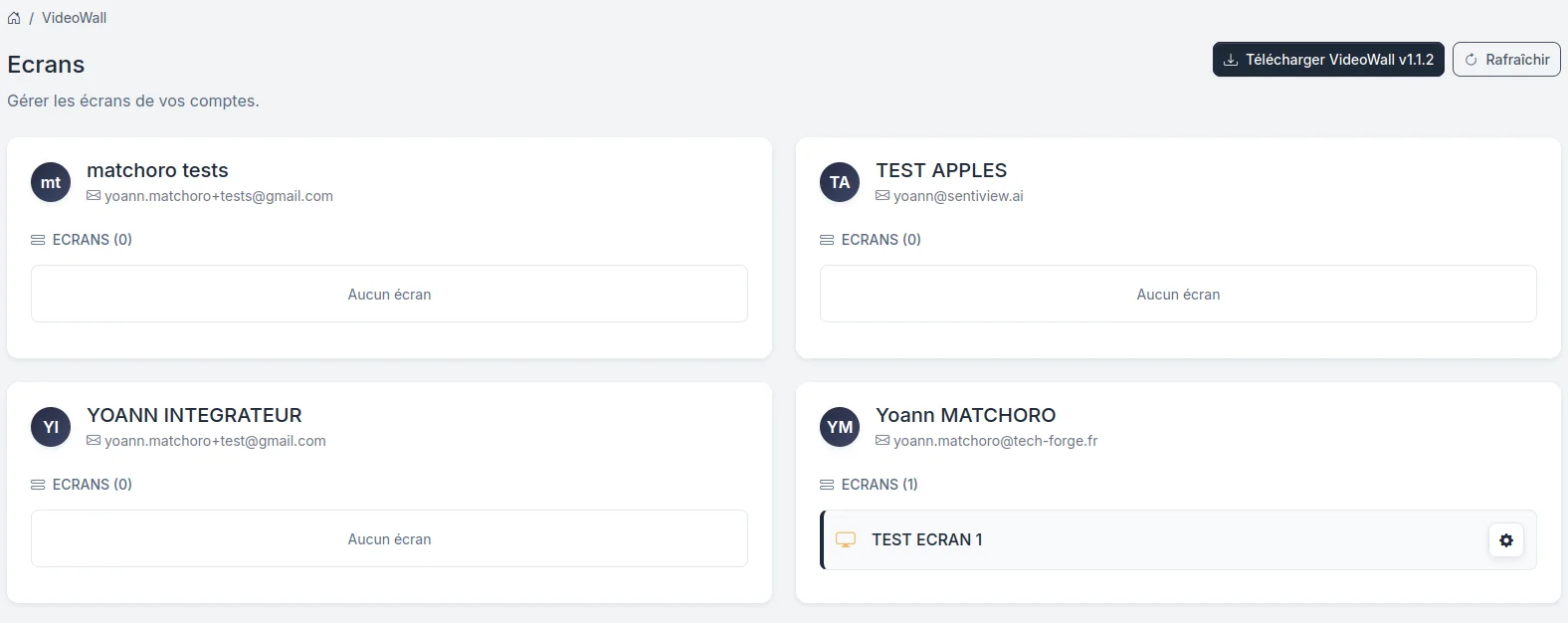
Pour installer ou mettre à jour l'application d'affichage Videowall, connectez-vous sur le portail SentiView puis téléchargez le client :
⚙️ Déclaration et Gestion des Écrans (Murs d'Images)
Chaque moniteur physique est rattaché à une configuration d'Écran (instance) créée depuis l'interface web :
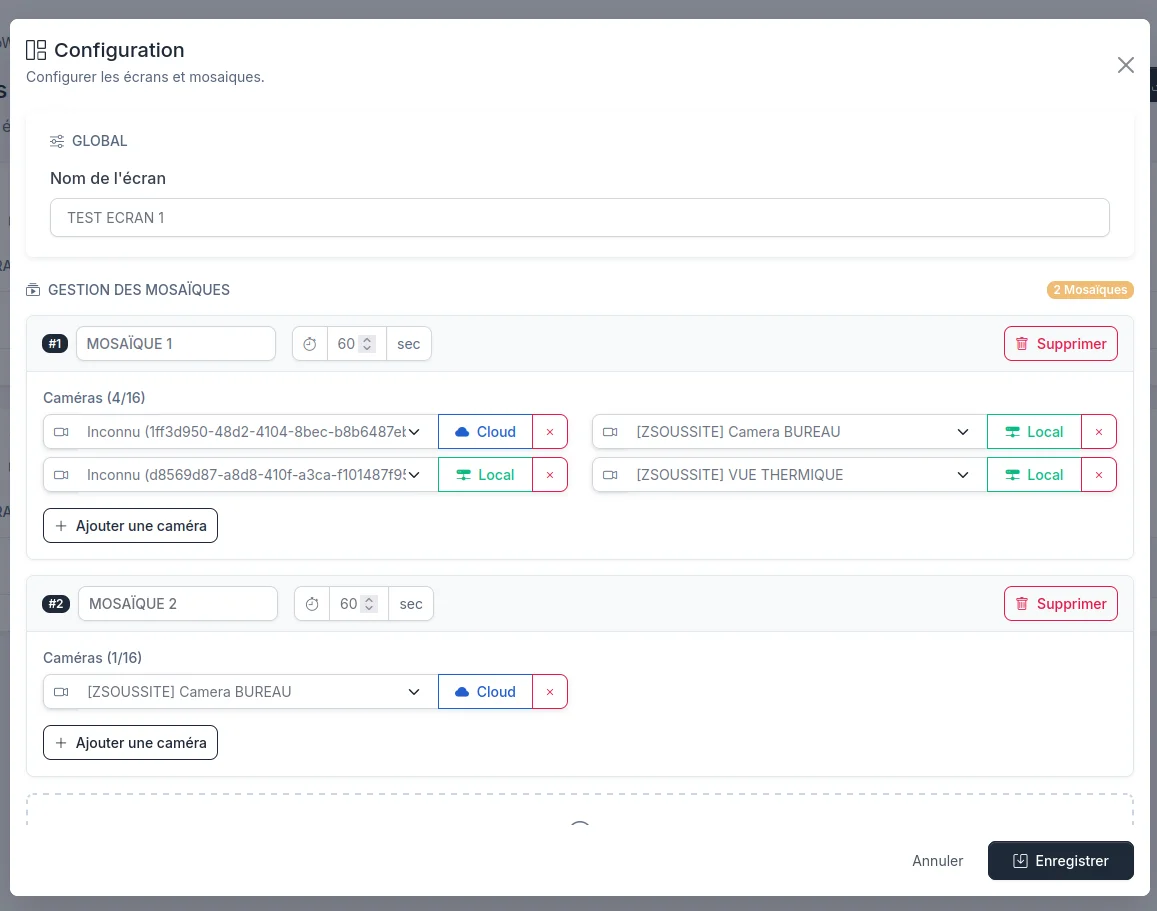
- Nom de l'écran : Définissez un libellé lisible pour identifier l'écran (ex: "Moniteur PC Sécurité", "Écran Accueil", "Mur Mosaïque 1").
- Gestion des écrans & droits d'accès :
- 1 Utilisateur ➔ Plusieurs Écrans : Un compte utilisateur peut se voir attribuer un ou plusieurs Écrans (contrôlé et administré par les administrateurs).
- 1 Écran ➔ Plusieurs Mosaïques : Chaque Écran configuré contient une ou plusieurs mosaïques (grilles d'affichage en rotation), paramétrées et contrôlées par les administrateurs, installateurs ou l'utilisateur lui-même.
- 🖥️ Affichage simultané multi-postes : Un même Écran peut être ouvert et affiché simultanément à plusieurs endroits ou sur différents moniteurs distants. Les mêmes mosaïques sont alors diffusées et synchronisées à l'identique sur l'ensemble des récepteurs.
🔄 Mosaïques, Rotation & Synchronisation Instantanée
Le système permet de créer plusieurs grilles d'affichage (layouts) qui s'enchaînent automatiquement en boucle :
- Mosaïques personnalisées : Créez autant de grilles d'affichage que nécessaire par écran (ex: "Vue Périmètre", "Caméras Entrées", "Zoom Parking").
- Temps de rotation (Temporisation) : Définissez la durée d'affichage de chaque mosaïque en secondes avant le basculement automatique vers la vue suivante.
- ⚡ Synchronisation dynamique en temps réel : Toute modification de configuration (ajout/retrait d'une caméra, modification d'un délai) enregistrée sur le portail est transmise instantanément à l'écran distant, qui met à jour l'affichage en direct sans nécessiter de redémarrage.
📹 Sélection des Caméras & Modes de Transmission
Chaque mosaïque peut accueillir jusqu'à 16 caméras en simultané :
1. Sélection des caméras
- Choisissez les caméras souhaitées dans la liste déroulante répertoriant l'ensemble de vos sites et cartes d'équipements raccordés.
2. Choix du mode de flux vidéo (Local ou Cloud)
Pour chaque caméra de la mosaïque, vous pouvez basculer d'un clic entre deux modes de transmission vidéo :
- 🏠 Mode Local (RTSP) : Le client Videowall se connecte directement à la caméra sur le réseau local. Ce mode offre une latence minimale et ne consomme aucune bande passante Internet.
- ☁️ Mode Cloud (RTP) : Le flux vidéo transite de manière sécurisée par le relais Cloud SentiView via WebSockets. Ce mode permet d'afficher des caméras distantes situées sur d'autres sites géographiques.