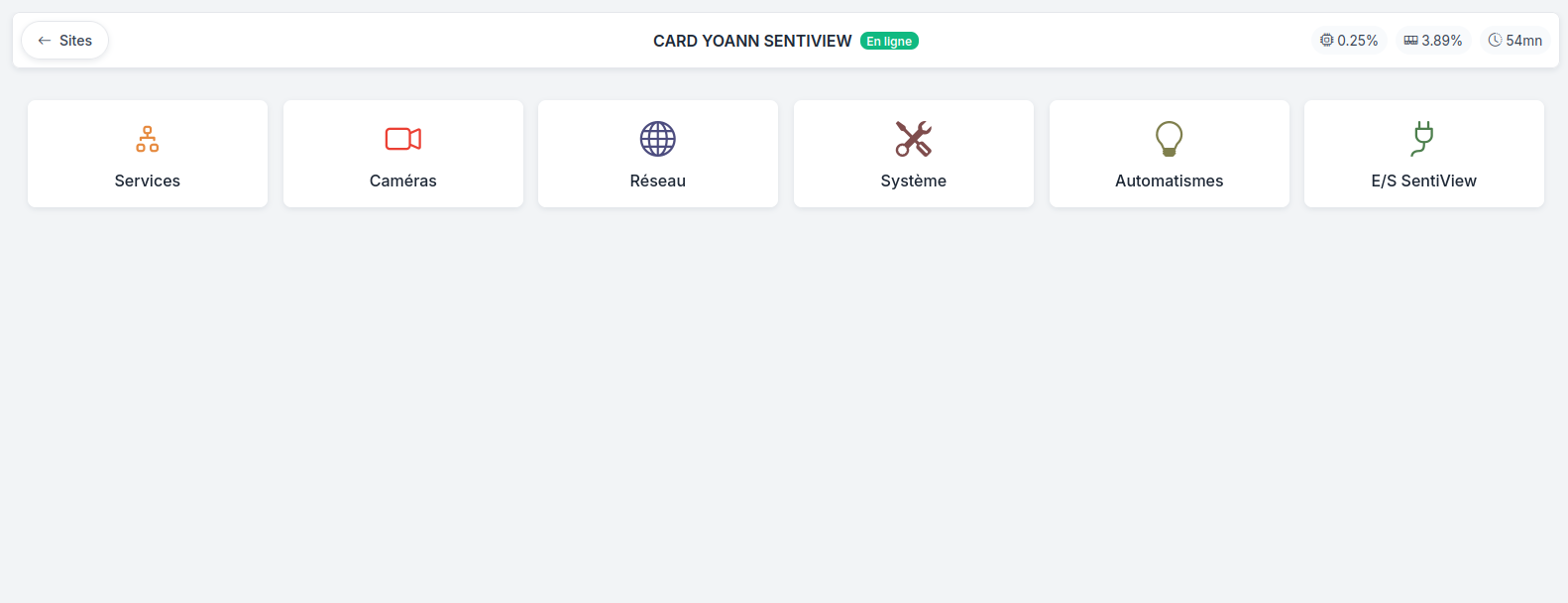
Supervision & Administration du Système
Ce guide explique comment administrer votre SentiView Bridge depuis la plateforme cloud d'administration.
Première connexion
- Rendez-vous sur connect.sentiview.ai.
- Entrez vos identifiants installateur ou client.
📊 Tableau de bord et supervision
Bandeau supérieur
Le bandeau affiche en un coup d'œil l'état matériel et logiciel du bridge :
- 🟢 En Ligne / 🔴 Hors Ligne : Statut de connexion au cloud.
- 🌡️ Température processeur : Indicateur thermique (alerte si température trop élevée).
- 🧠 CPU / RAM : Taux d'utilisation des ressources en temps réel.
- 💾 Espace de stockage : Taux d'occupation du SSD local.
- 🌐 Débit réseau (Upload) : Bande passante consommée par l'envoi cloud.
🛠️ Menu Système
Dans l'onglet Système (icône engrenage), vous accédez aux réglages d'administration :
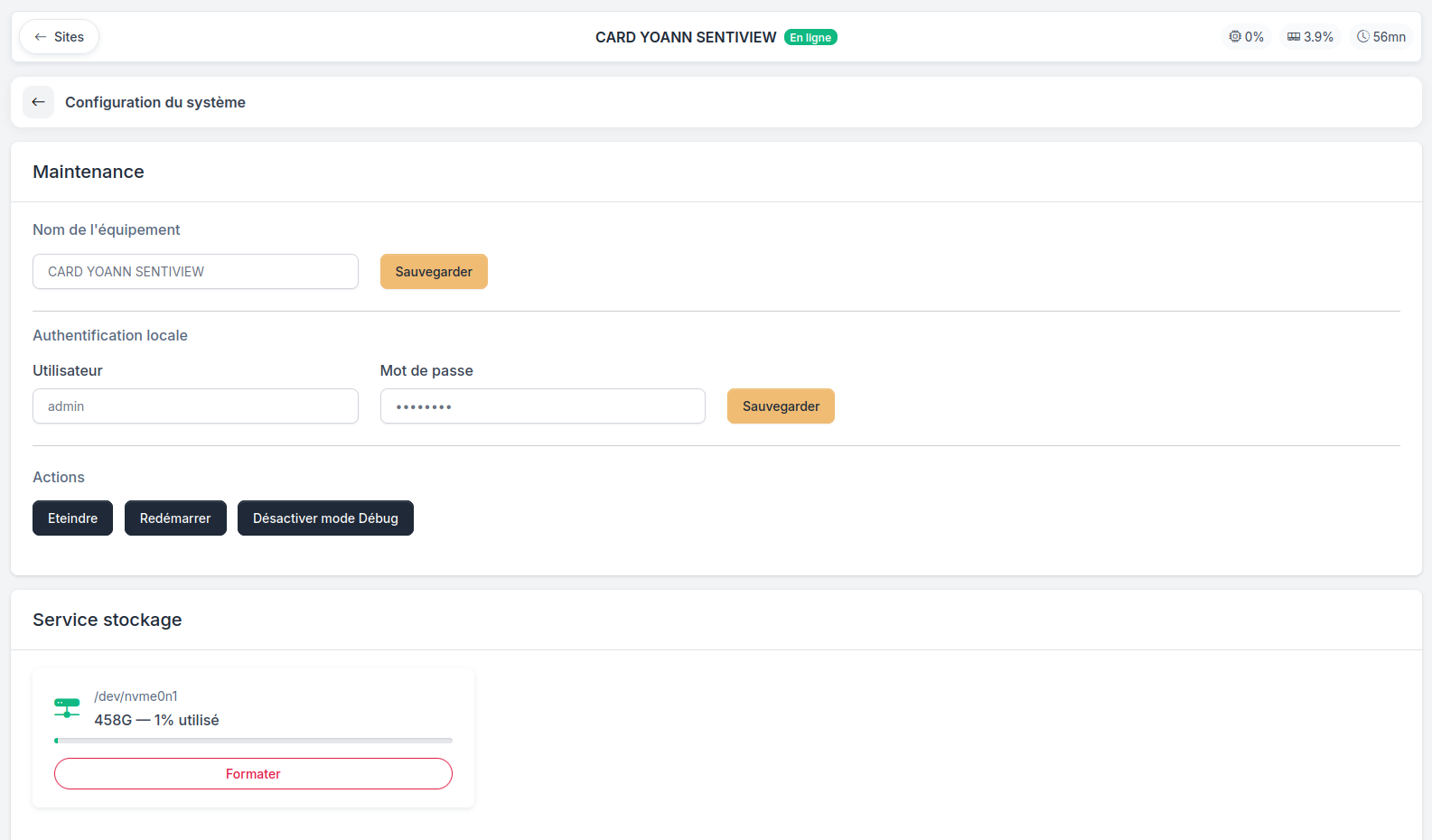
1. Maintenance
- Nom du Bridge : Personnalisez le nom pour l'identifier facilement.
- Mises à jour : Visualisez la version actuelle et lancez les mises à jour logicielles de la carte.
- Contrôles d'alimentation : Boutons pour Redémarrer ou Éteindre proprement le bridge nano.
2. Stockage
Gérez et formatez les disques durs externes ou NVMe connectés au bridge pour la rétention vidéo locale.
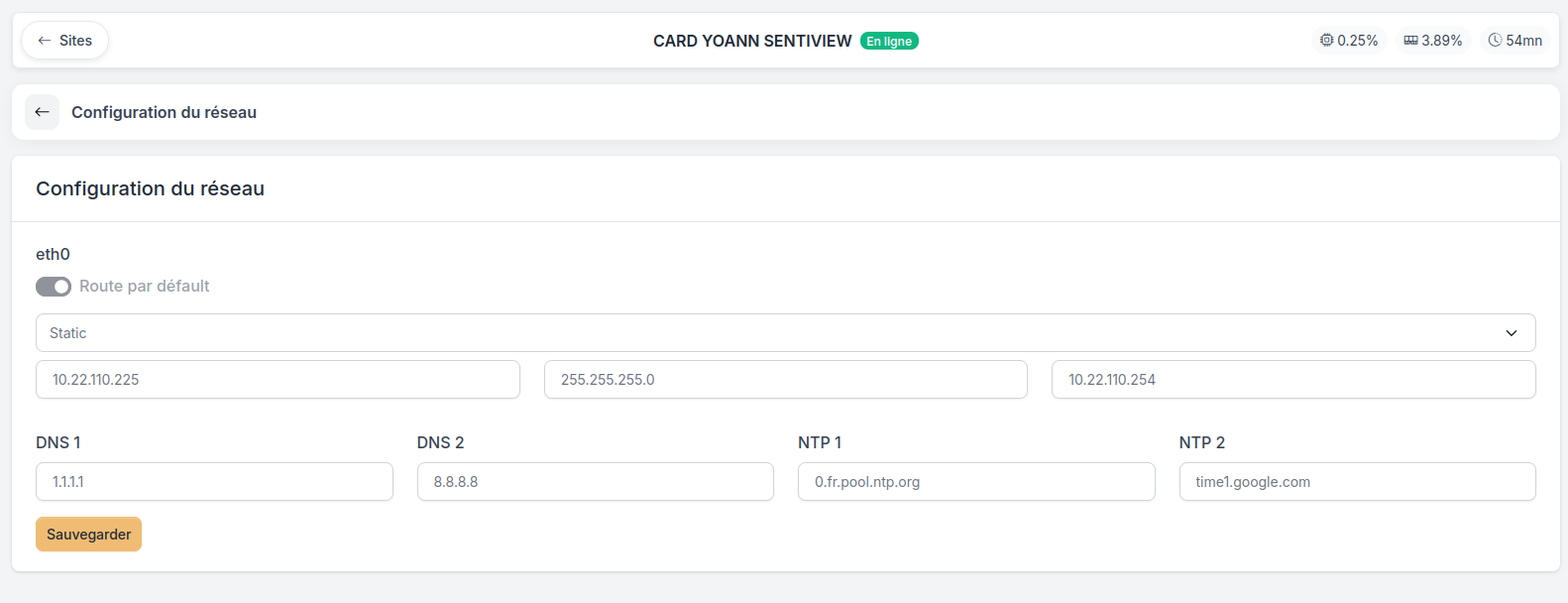
3. Réseau
Configurez les interfaces réseaux (LAN1 et LAN2) : adressage IP (statique/DHCP), DNS et passerelles.
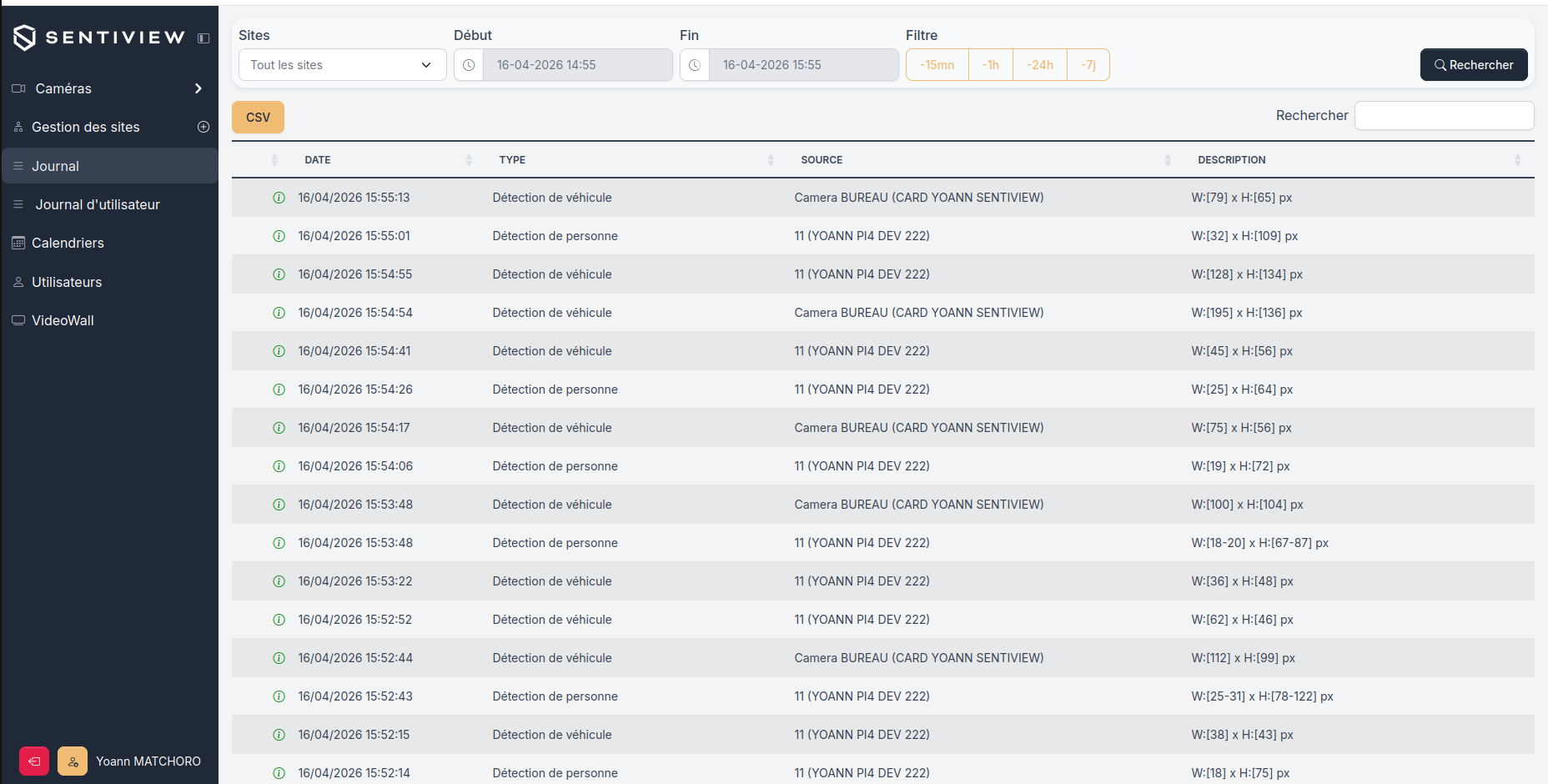
4. Journal d'événements (Logs)
Consultez l'historique complet des actions techniques : erreurs matérielles, déconnexions de caméras, ou redémarrages système.