🤖 Guide de Configuration des Automatismes
Un automatisme est une règle logique qui permet au système d'exécuter des Actions automatiquement lorsque certaines Conditions sont remplies.
Ce guide vous accompagne pas à pas dans la création et la gestion de ces scénarios.
Interface Principale et Gestion
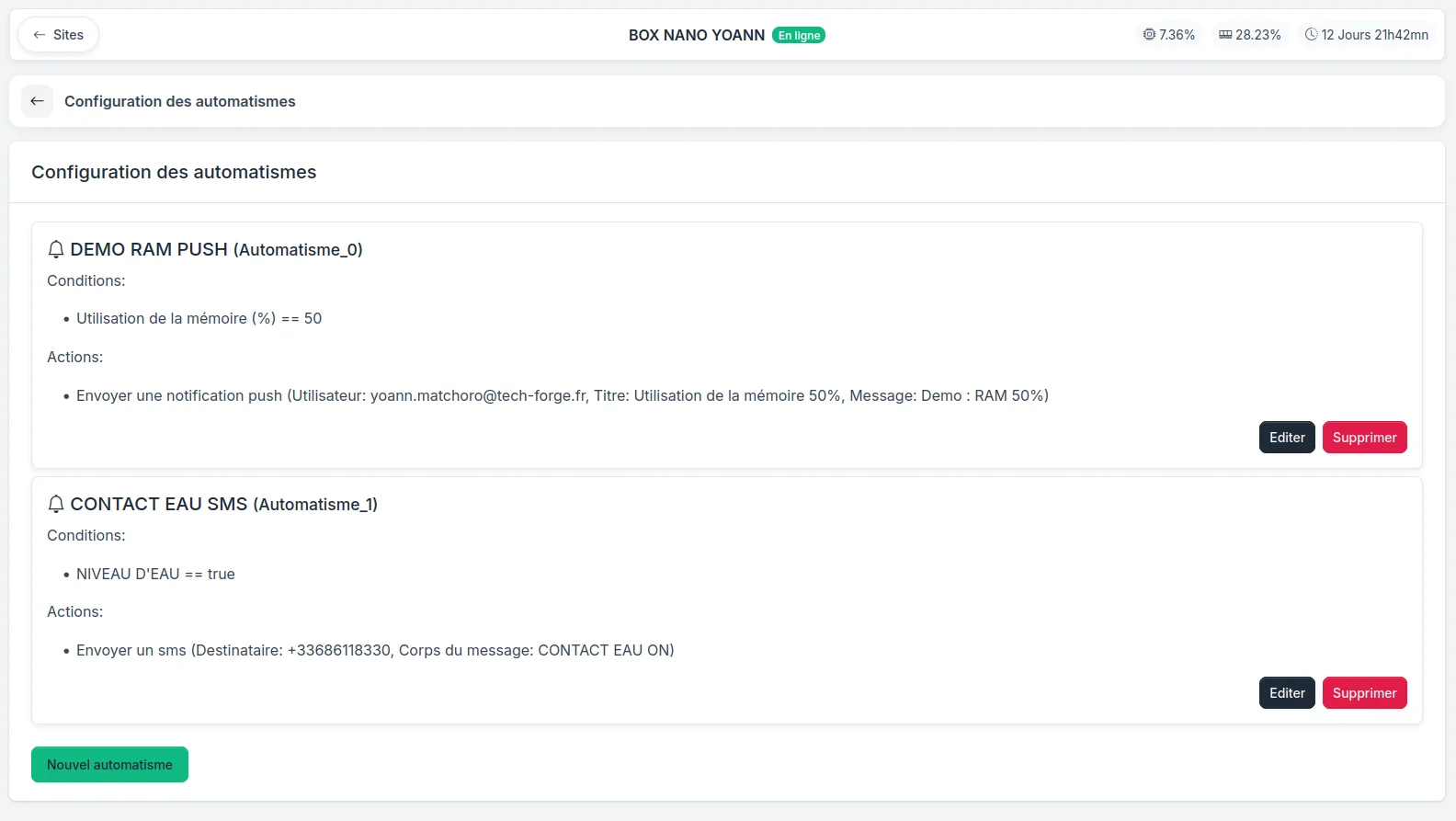
Depuis le menu de configuration des Automatismes, vous accédez à la liste de tous vos automatismes existants.
Pour chaque automatisme, vous pouvez voir d'un coup d'œil :
- Son nom et son état (Actif 🔔 ou Inactif 🔕).
- Les calendriers qui y sont rattachés.
- Le résumé textuel de ses conditions ("Si...") et de ses actions ("Alors...").
Actions possibles sur cette page :
- Créer un automatisme : Cliquez sur le bouton Créer un script (vert) en bas de la liste.
- Modifier : Cliquez sur le bouton Éditer (bleu) à côté du script concerné.
- Supprimer : Cliquez sur le bouton Supprimer (rouge) pour effacer définitivement la règle.
Création et Paramétrage d'un Automatisme
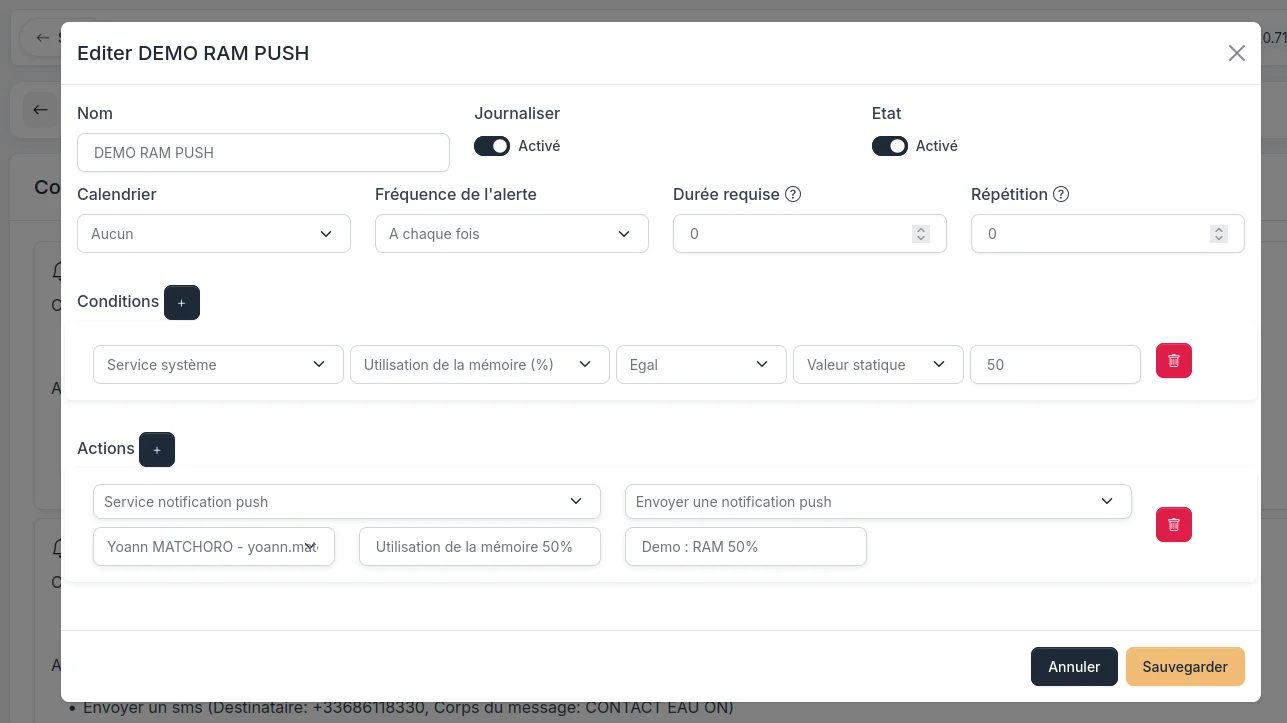
Lorsque vous créez ou éditez un automatisme, une fenêtre s'ouvre avec trois grandes sections : les paramètres généraux, les conditions, et les actions.
Paramètres Généraux
Cette section définit le comportement global de votre règle :
- Nom et Nom d'affichage : Le nom technique (généré automatiquement) et le nom lisible que vous souhaitez lui donner.
- État et Logs : Deux interrupteurs permettent d'activer/désactiver l'automatisme, et de choisir si ses déclenchements doivent être enregistrés dans l'historique (Logs).
- Calendrier : Permet de restreindre l'exécution de cet automatisme à des plages horaires spécifiques définies dans le service de calendrier.
- Fréquence d'alerte (Max fréquence) : Pour éviter de déclencher l'action en continu, vous pouvez la limiter à : À chaque fois, Une fois par heure, ou Une fois par jour.
- Durée requise : Le temps (en secondes) pendant lequel les conditions doivent rester vraies de manière continue avant de déclencher l'action.
- Répétition : Si la condition reste vraie, définit l'intervalle de temps (en secondes) avant de répéter l'action.
Les Conditions (Le "Si...")
Les conditions déterminent quand l'automatisme doit se déclencher. Vous pouvez ajouter autant de conditions que nécessaire en cliquant sur le bouton +.
Pour chaque condition, vous devez définir :
- L'équipement/Service cible : Le module matériel ou logiciel à surveiller.
- La Variable : L'état précis à vérifier (ex: État d'une alarme, état de connexion).
- L'Opérateur : Égal à (
==), Différent de (!=), Supérieur à (>), Contient du texte, etc. - La Référence : Vous pouvez comparer la variable soit à une Valeur fixe (Vrai, Faux, un chiffre, un texte), soit à une autre Variable du système.
💡 Liaisons logiques : Si vous avez plusieurs conditions, vous devez les lier avec un opérateur logique (
ET,OU,NI). Exemple : Si (Alarme = Armée) ET (Connexion = Perdue).
Les Actions (Le "Alors...")
Les actions définissent ce que le système doit faire une fois les conditions remplies. Il existe deux grandes familles d'actions :
1. Modifier l'état d'une variable
Permet de changer directement un état dans le système. Vous sélectionnez la variable cible, puis choisissez l'action à appliquer :
- Définir à (Set) : Forcer une valeur spécifique (ex: Vrai, Faux, ou un nombre).
- Opposer (Opposite) : Pour les boutons On/Off, passe de Vrai à Faux ou inversement.
- Incrémenter/Décrémenter : Ajouter ou soustraire 1 à une valeur numérique.
2. Lancer une action spécifique (Service de Fonction)
Permet de déclencher un outil du système (envoi de message, relais, etc.). Voici le tableau complet des actions disponibles :
| Nom de l'Action | Description simple | Paramètres requis |
|---|---|---|
| Service Mail | Envoyer un e-mail simple | Adresse e-mail de destination, Sujet, Corps du message. |
| Service SMS | Envoyer un SMS | Numéro de téléphone (avec format international), Corps du message. |
| Service Vocal | Lancer un appel vocal (Synthèse vocale) | Numéro de téléphone, Texte à dicter. |
| Service Push | Envoyer une notification Push sur smartphone | Sélection du contact/utilisateur, Titre de l'alerte, Contenu du message. |
| Service Mail (Replay/Vidéo) | Envoyer un e-mail incluant une capture vidéo | E-mail de destination, Sujet, Message, et sélection de la Caméra. |
| Service Adam | Activer ou Désactiver une sortie physique (Relais Adam) | Action (Activer/Désactiver) et sélection des relais (ex: DO0, DO1...). |
| Service Radio | Envoyer un message texte par Radio | ID de la radio cible, Message. |
| Service Alarme (SIA) | Envoyer un code télésurveilleur (SIA) | Code SIA (2 lettres, ex: BA), Équipement cible, Méta-données optionnelles. |
| Service HTTP | Envoyer une requête réseau personnalisée (HTTP) | Type (GET/POST/PUT/DELETE), URL, Port, Authentification, En-têtes (Headers), Corps (Body). |
⚠️ Remarque sur les saisies : Pour les numéros de téléphone (SMS, Appels), un sélecteur de pays avec drapeau vous aide à formater le numéro correctement. Pour les envois de notifications Push, vous pouvez sélectionner directement un destinataire enregistré dans la liste des contacts du site.
Sauvegarde et Déploiement
Une fois vos paramètres, conditions et actions définis, cliquez sur le bouton Sauvegarder en bas de la fenêtre.
- Le système va valider vos saisies (si un champ obligatoire manque, il apparaîtra encadré en rouge).
- Si tout est correct, la configuration est compilée et envoyée à la carte.
- Une notification verte "Configuration chargée avec succès" vous confirmera que votre automatisme est désormais opérationnel.