Connexions physiques (I/O & Caméras)
Ce guide résume le raccordement physique des caméras IP et des entrées/sorties sur le bridge.
Caméras IP
Avant de pouvoir utiliser une caméra :
- Connectez-vous à la plateforme cloud.
- Allez dans la configuration de la carte (icône engrenage).
- Dans le menu Services, installez le Service Caméra.
- Une fois installé, le menu Caméras apparaît dans l’interface.
Pour ajouter une caméra :
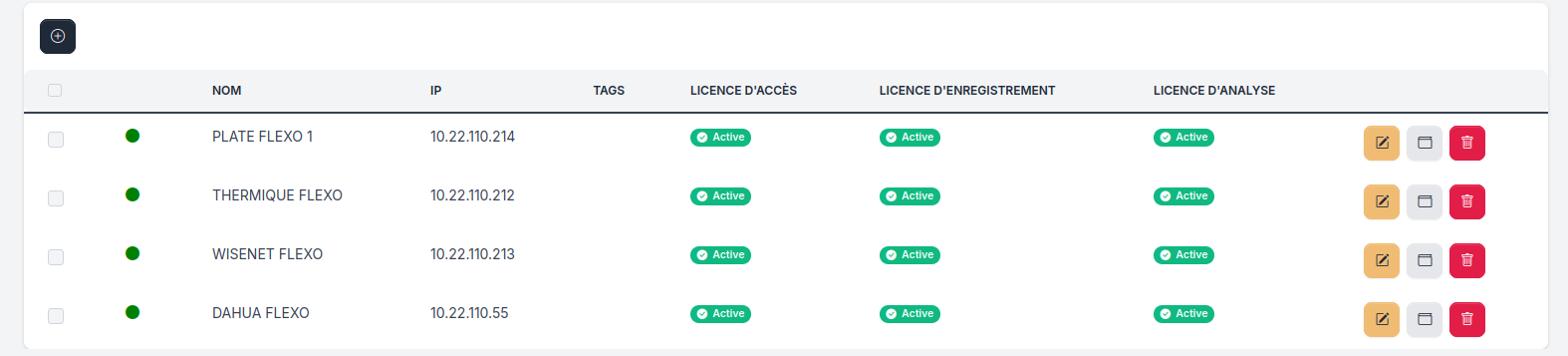
- Allez dans Caméras et cliquez sur ➕ Ajouter.
- Validez l'activation du service en direct.
- Cliquez sur le crayon ✏️ pour configurer l'adresse IP, le modèle et les identifiants de la caméra.
Entrées/Sorties physiques (I/O)
Le bornier du bridge permet de connecter des capteurs et des relais.
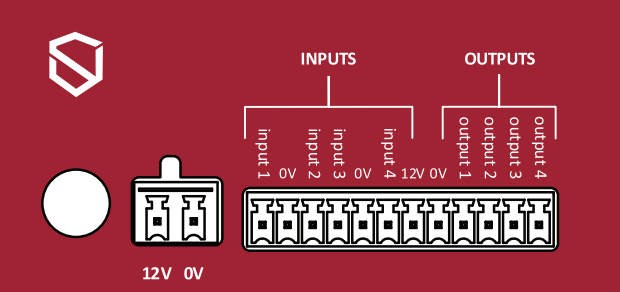
Les Entrées (contacts secs opto-isolés)
- Connectez des capteurs en contact sec (Normalement Ouvert ou Normalement Fermé).
- Le câblage se fait vers la masse commune (GND).
- ⚠️ Attention : N'injectez jamais de tension externe sur les entrées sous peine de détruire le bridge.
Les Sorties (collecteur ouvert)
- Les sorties (O1 à O4) commutent vers le GND (0V) lors de leur activation (max 0,5A).
- Pour commander une charge de plus de 0,5A, utilisez un relais de puissance 12V externe.
Configuration logicielle
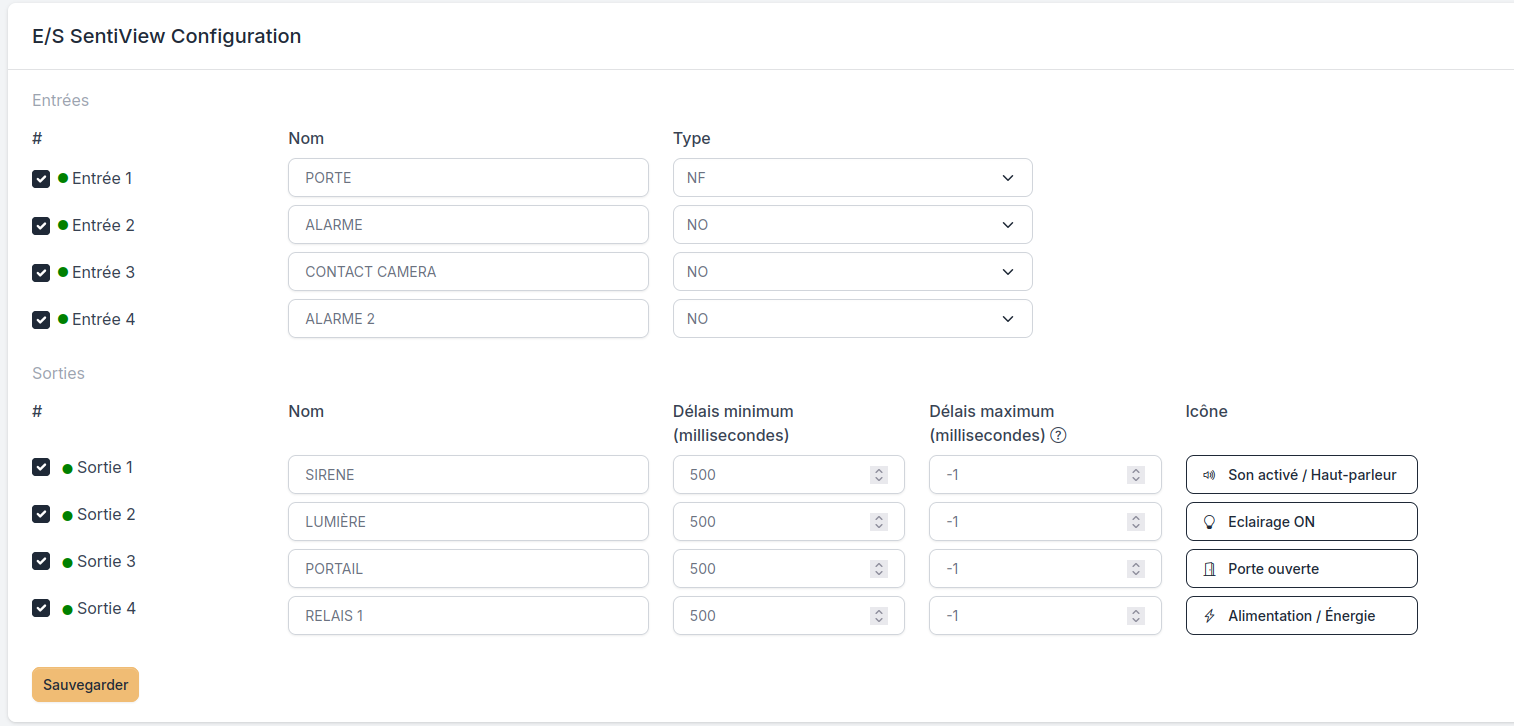
- Accédez à l'interface locale.
- Rendez-vous dans E/S SentiView.
- Configurez les états logiques (NO/NF), les temporisations et renommez les entrées/sorties.