Relecture et Exportation
L'interface de relecture permet d'accéder aux enregistrements stockés et d'extraire des séquences de preuve.
1. Navigation temporelle (Gauche)
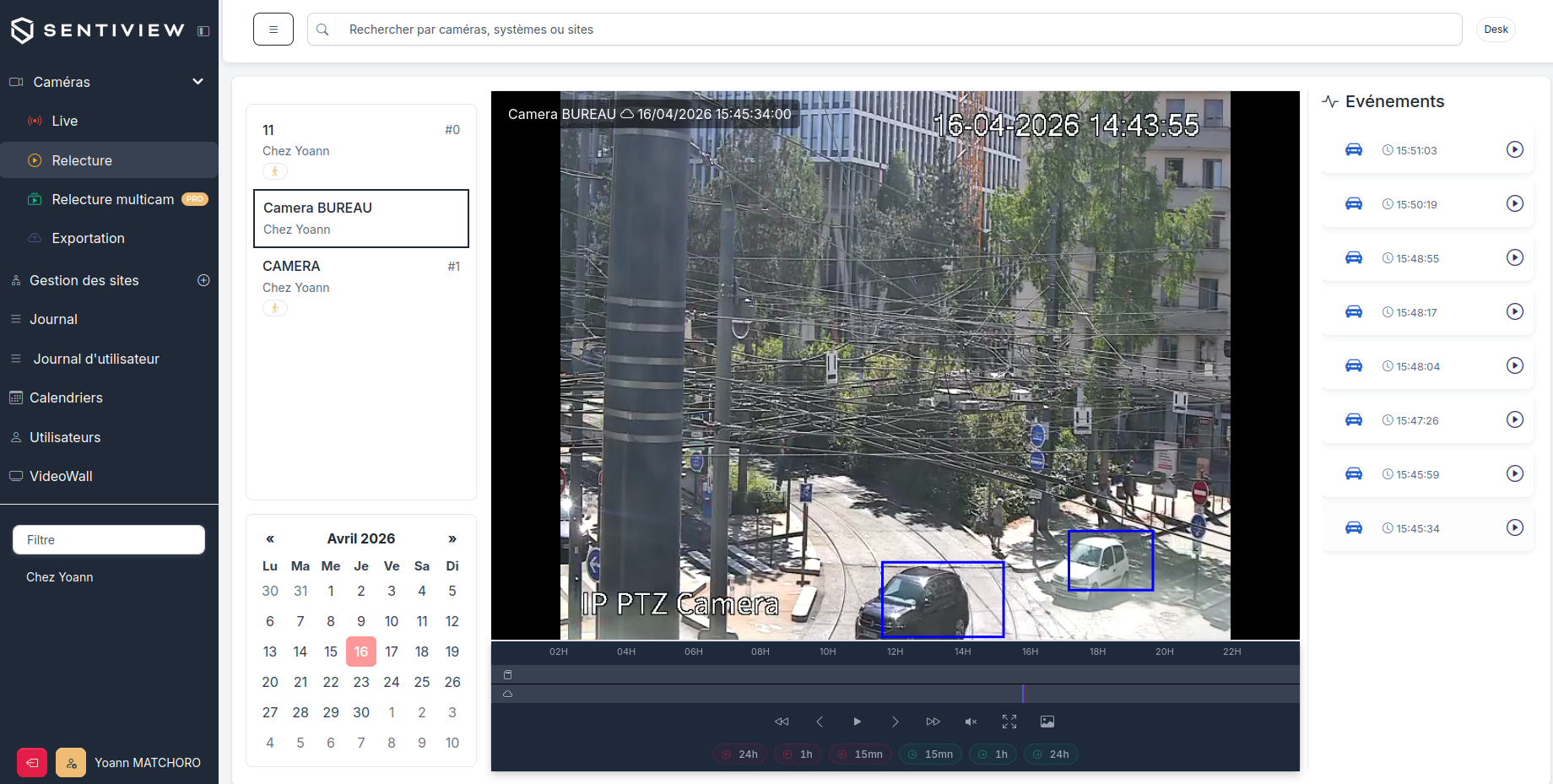
- Calendrier : Les jours contenant des enregistrements sont affichés en rouge. Sélectionnez une date pour charger l'historique.
- Liste des caméras : Cochez la caméra que vous souhaitez inspecter.
2. Liste des Détections IA (Droite)
Si des détections d'humains ou de véhicules ont été validées :
- Les événements apparaissent sous forme de vignettes avec un raccourci horaire.
- Cliquez sur une vignette pour amener automatiquement le lecteur au moment de la détection.
- Des cadres de couleur entourent les objets : 🟨 Jaune pour un humain, 🟦 Bleu pour un véhicule.
3. Commandes du Lecteur (Timeline)
- Les timelines affichent les enregistrements disponibles (Local en rouge, Cloud en rouge).
- Les boutons permettent de naviguer : Lecture, Pause, Image par image (précis), ou sauts temporels (
-24h,-1h,-15min|+15min,+1h,+24h).
Multi-Relecture
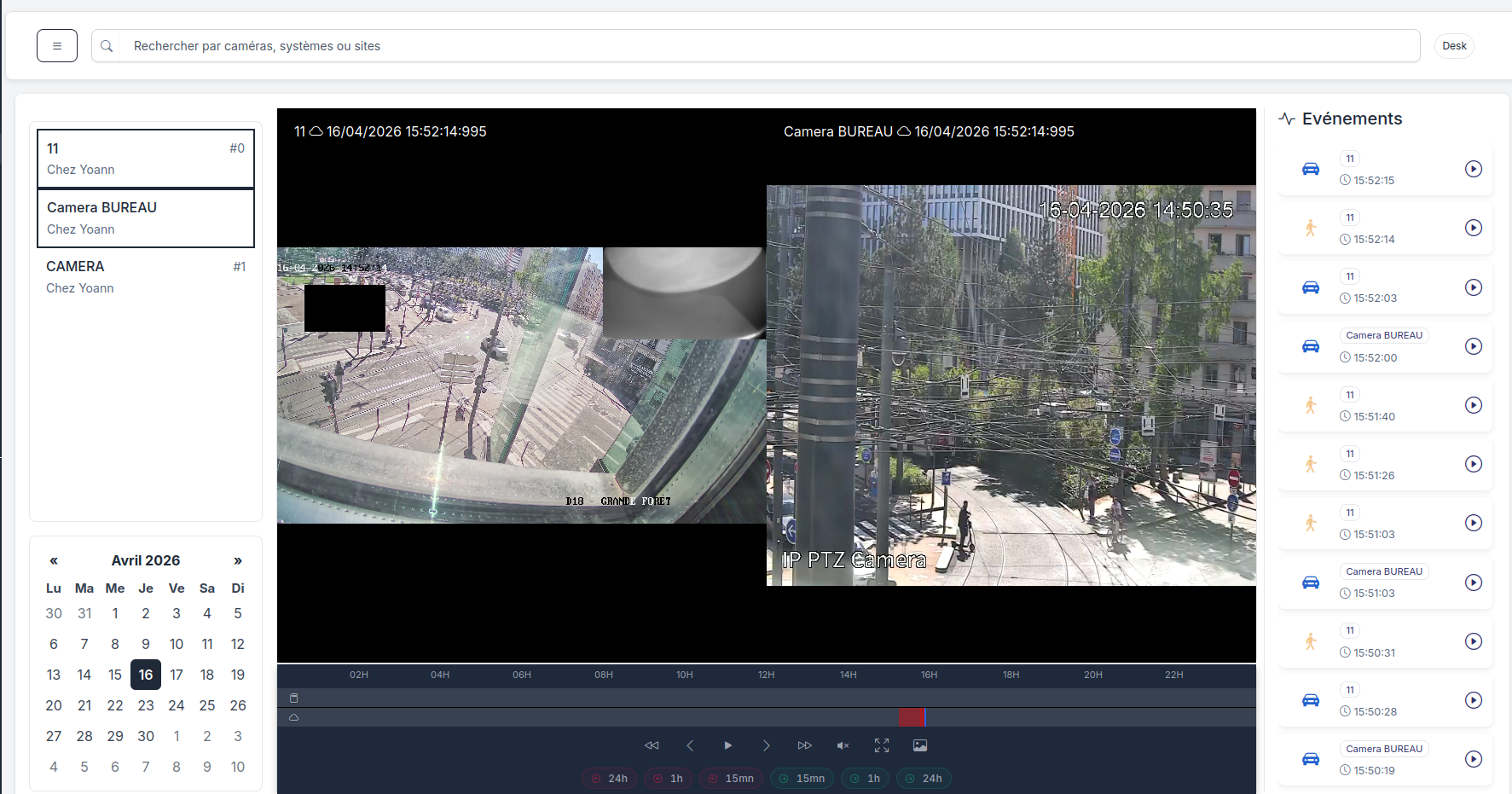
Vous pouvez synchroniser et lire jusqu'à 4 caméras en même temps pour suivre le déplacement d'un intrus sur un site.
Exportation de vidéos
Pour extraire une séquence et la télécharger :
- Allez dans le menu Exportation.
- Cliquez sur ➕ Créer un export.
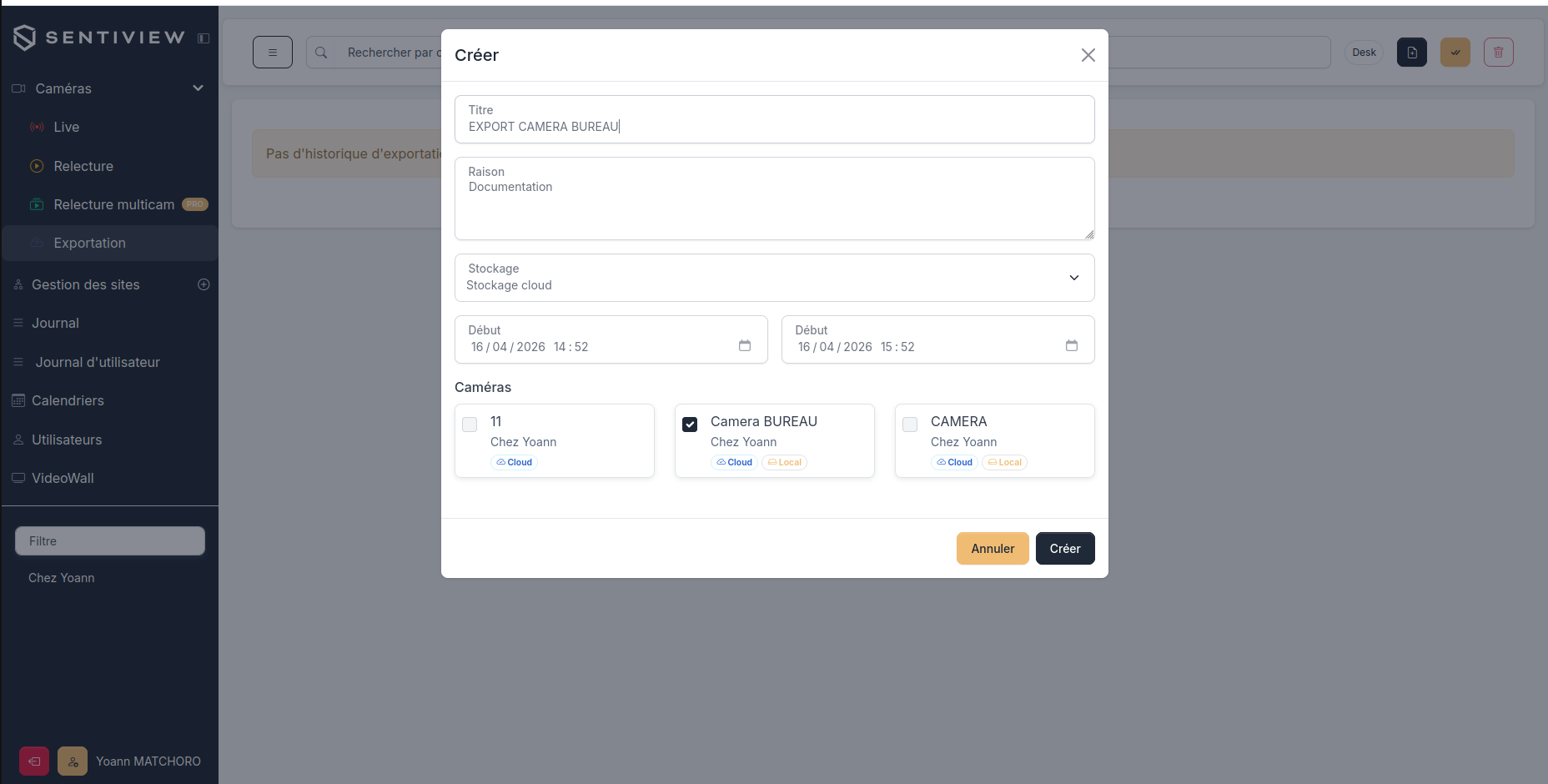
- Renseignez le titre, le motif de l'export, les caméras concernées et la plage horaire (Début/Fin).
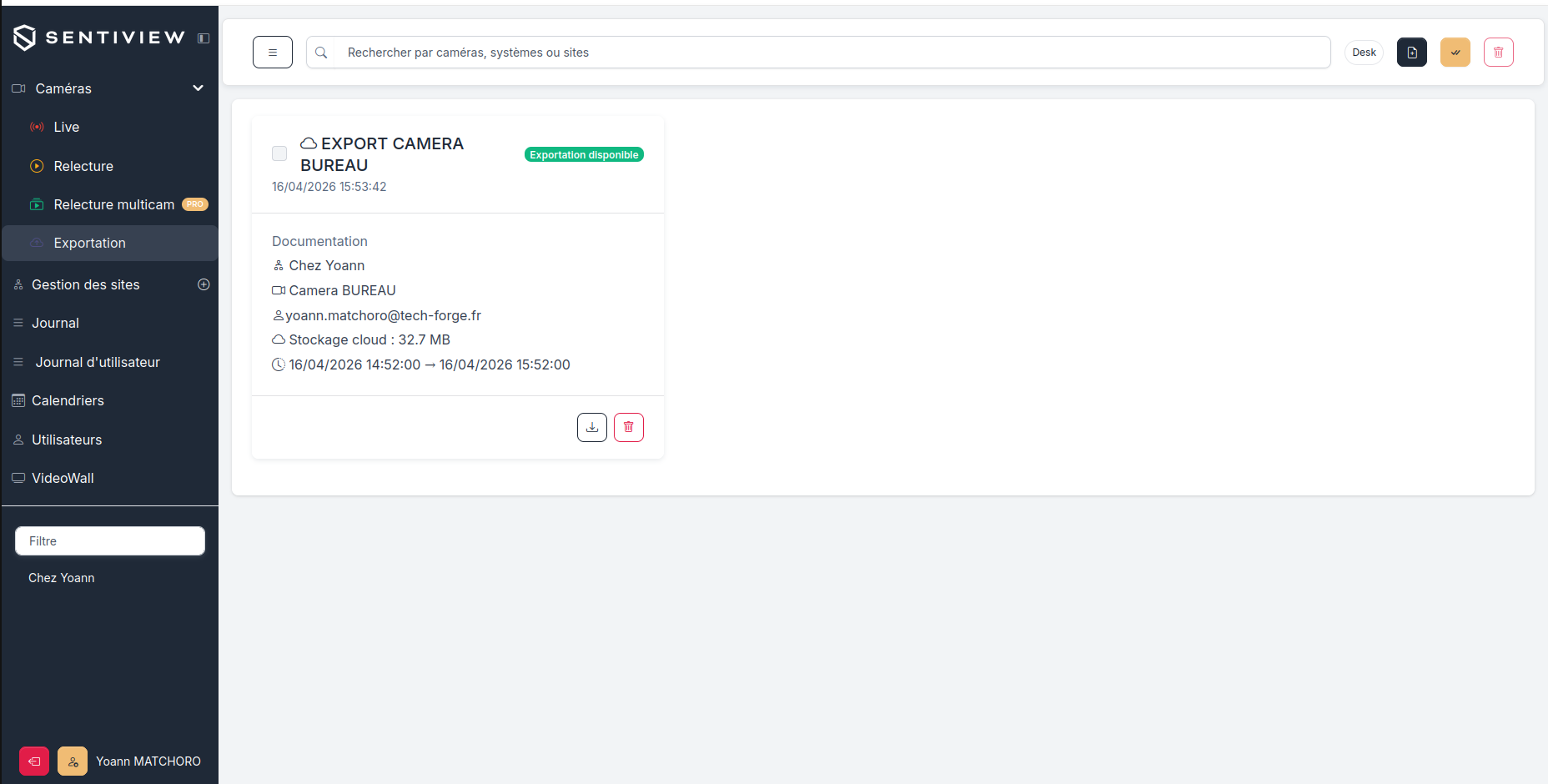
- Le cloud compile les images pour générer un fichier MP4 universel.
- Une fois prêt, cliquez sur le bouton de téléchargement. 💡 Note : Nous recommandons d'utiliser le lecteur gratuit VLC Media Player pour lire les fichiers MP4 haute définition exportés.