⚙️ Paramètres et Configuration des caméras
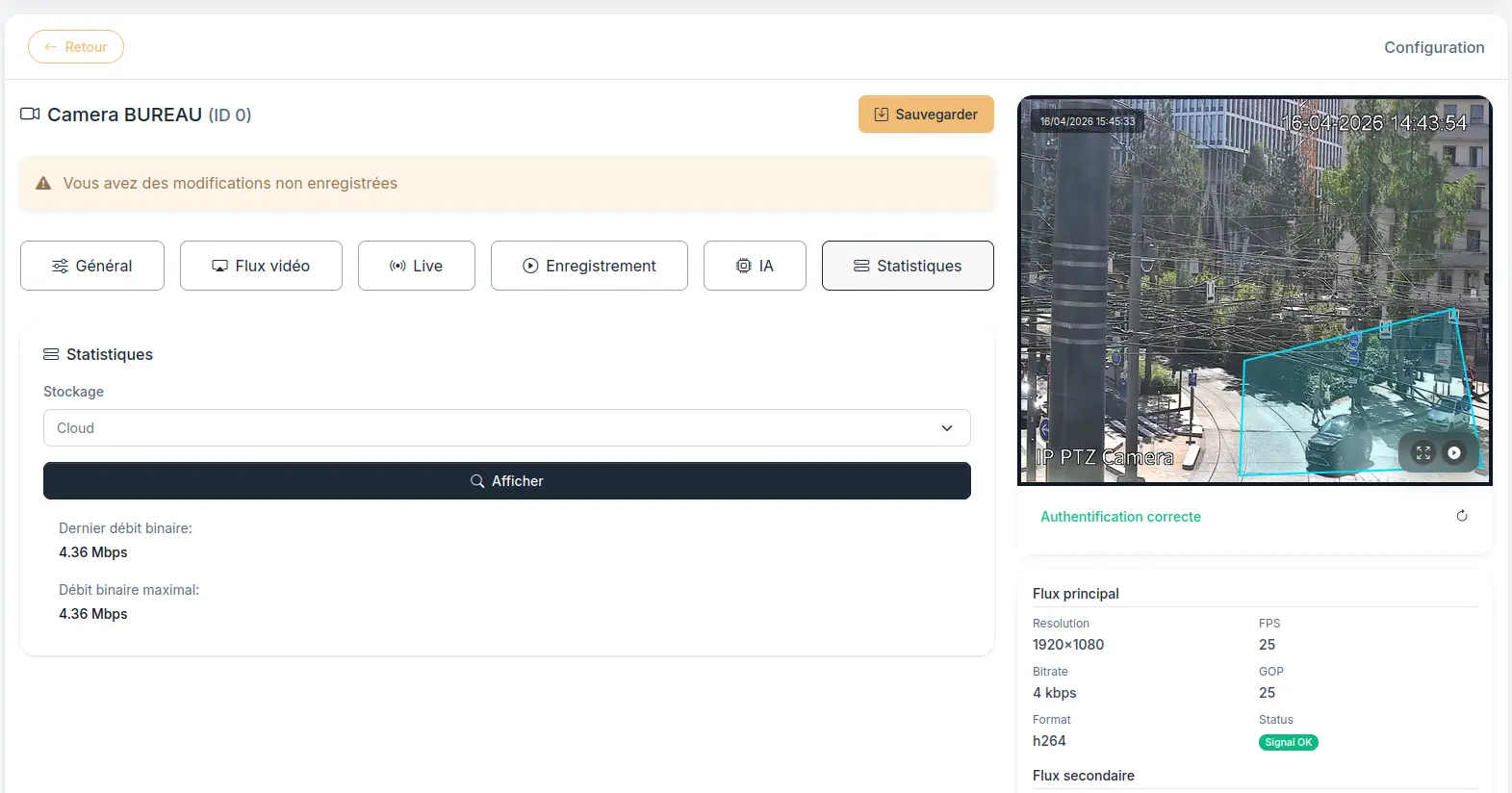
Chaque caméra dispose d'une interface de configuration divisée en 6 onglets thématiques :
| Onglet | Rôle principal |
|---|---|
| Général | Identité de la caméra, coordonnées IP et accès distant. |
| Flux vidéo | Choix des canaux, gestion du multi-capteur et encodage audio. |
| Live | Optimisation de l'affichage pour la visualisation web (Flux secondaire). |
| Enregistrement | Définition des règles de stockage (Local/Cloud) et plannings. |
| IA | Paramétrage de l'analyse intelligente (Détection humain/véhicule). |
| Statistiques | Monitoring des données, état du stockage et santé du flux. |
⚙️ Général
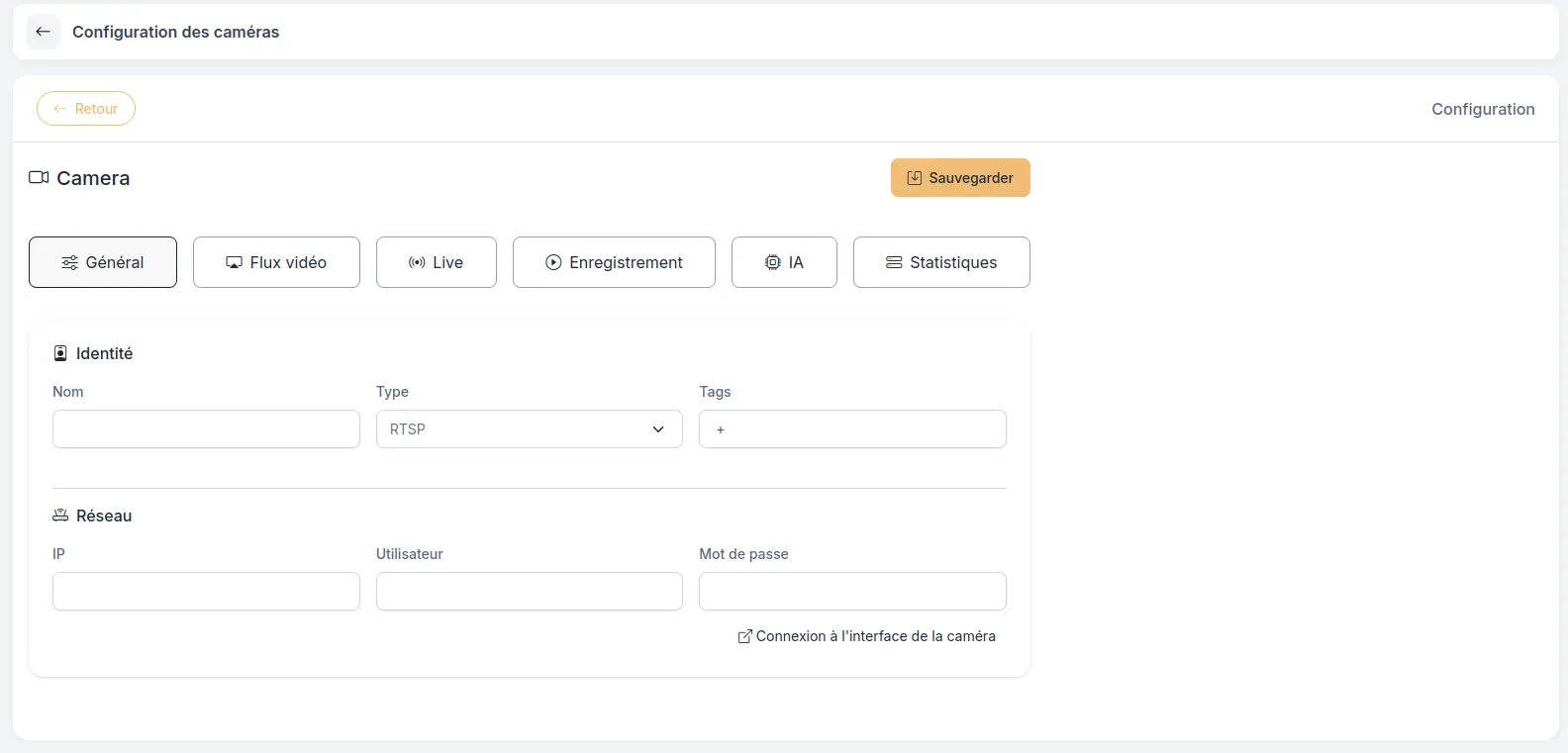
Définissez le nom, le type (Hikvision, RTSP, etc.), les tags, l'IP et les identifiants de la caméra.
Le bouton Accès distant permet d'ouvrir l'interface web native de la caméra pour ajuster l'optique, le focus ou les zones de masquage.
🎬 Flux vidéo & Audio
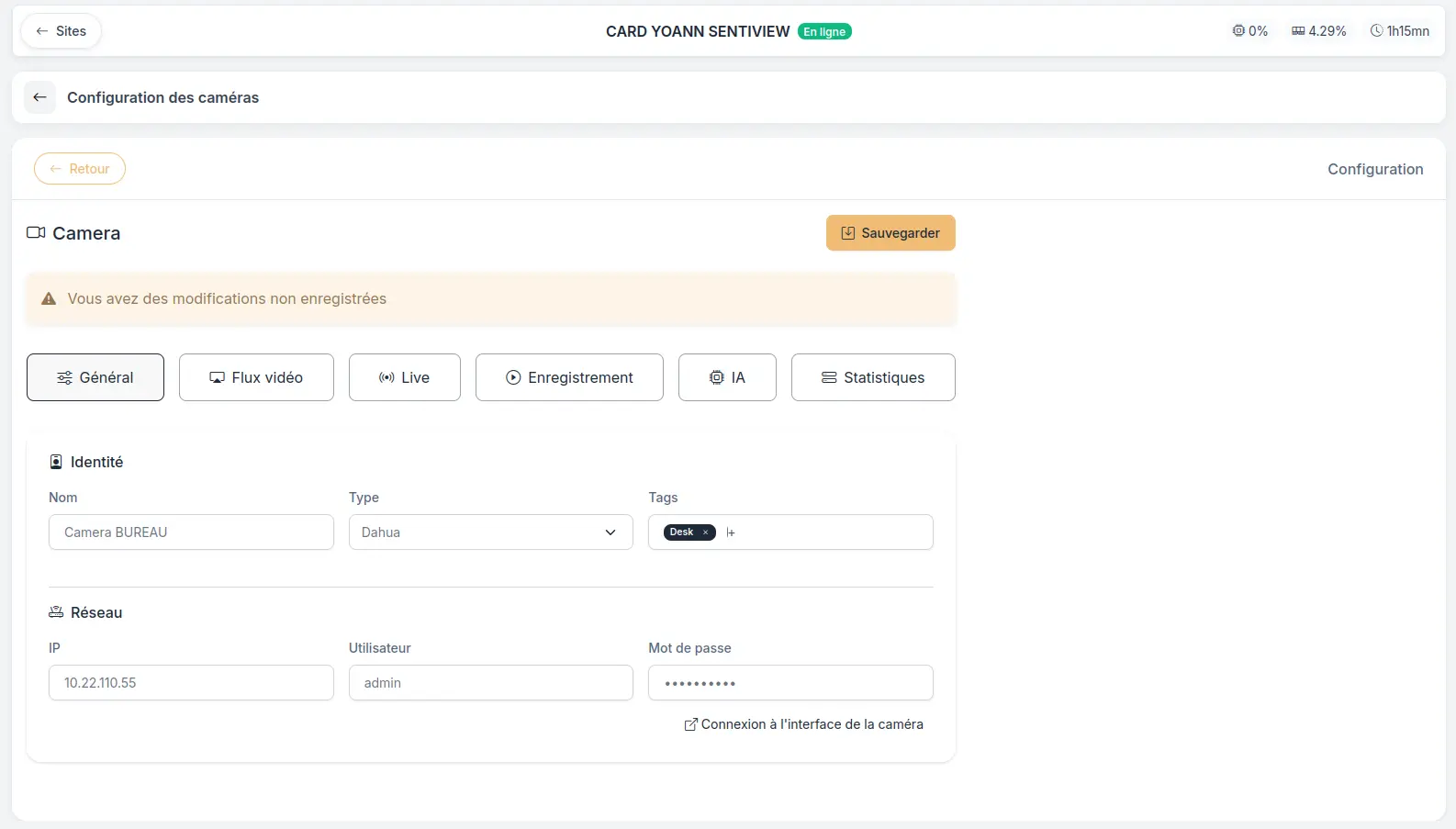
- Canaux : Choisissez le canal à décoder (utile pour les caméras PTRZ ou thermiques).
- Audio : Le bridge gère l'audio uniquement au format AAC. Activez ce format dans l'interface de la caméra.
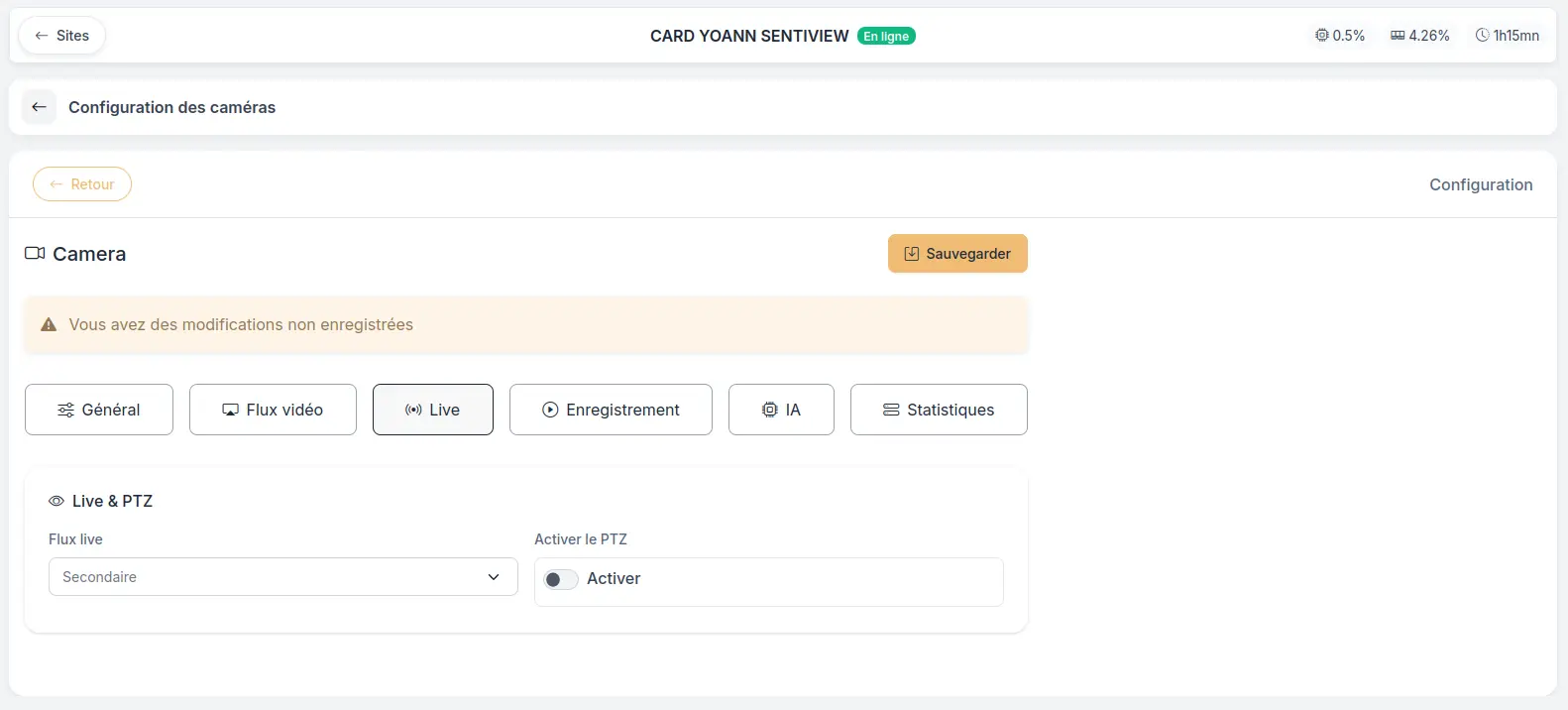
📺 Live
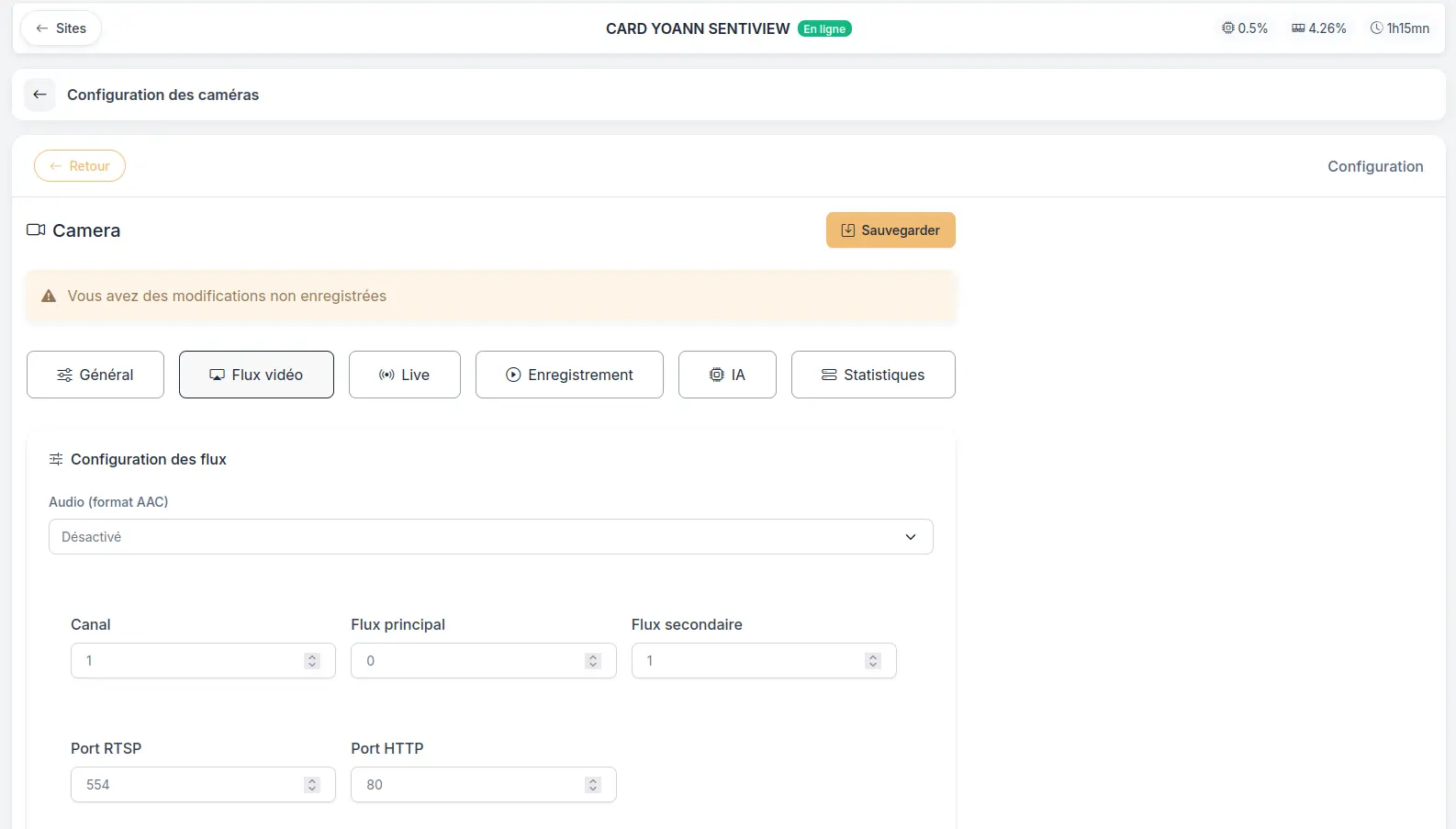
Sélectionnez le flux à utiliser en direct. Il est fortement conseillé d'utiliser le flux secondaire (Substream) de faible résolution pour économiser les ressources de consultation web et le réseau.
💾 Enregistrement
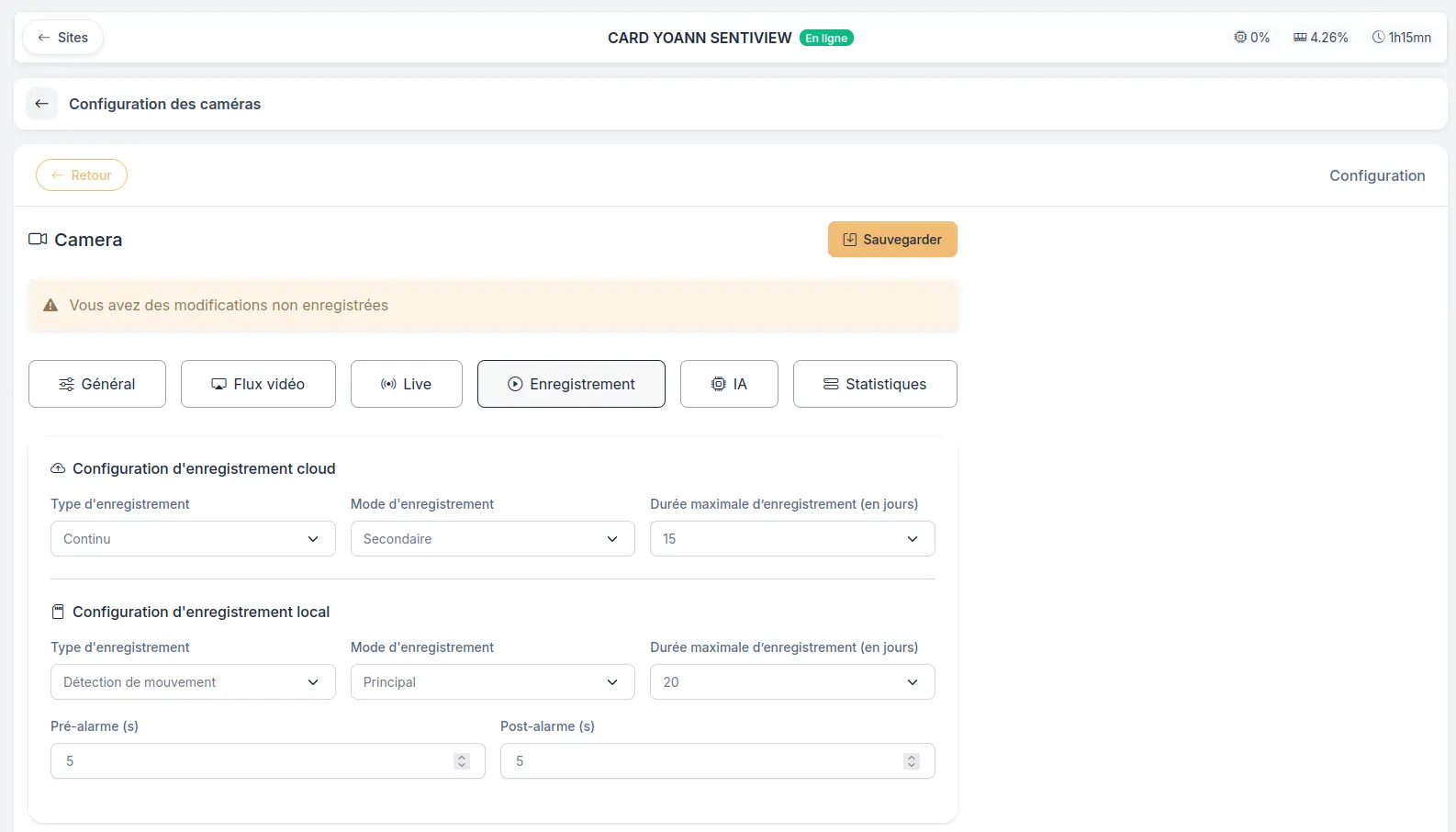
Configurez la destination (Local, Cloud ou les deux), le flux utilisé (primaire de préférence pour la HD), et le type de déclenchement :
- Continu : 24h/24.
- Détection de mouvement (VMD) / Détection d'objet (IA) : Enregistre sur événement avec pré/post-alarme.
🧠 Analyse IA (Intelligence Artificielle)
L'analyse IA pour l'intrusion video utilise un réseau de neurones embarqué sur le bridge pour détecter en temps réel des formes humaines et/ou des véhicules dans le flux vidéo. Contrairement à la détection de mouvement, l'IA identifie la nature de l'objet et ignore les mouvements non pertinents (feuilles, lumières, ombres…).
L'analyse IA nécessite un flux secondaire (Substream) de faible résolution (ex. 640x480) configuré sur la caméra. Le bridge nano supporte un maximum de 4 flux IA simultanés. Au-delà, un système de quota bloque l'activation sur les caméras supplémentaires.
Type de cibles
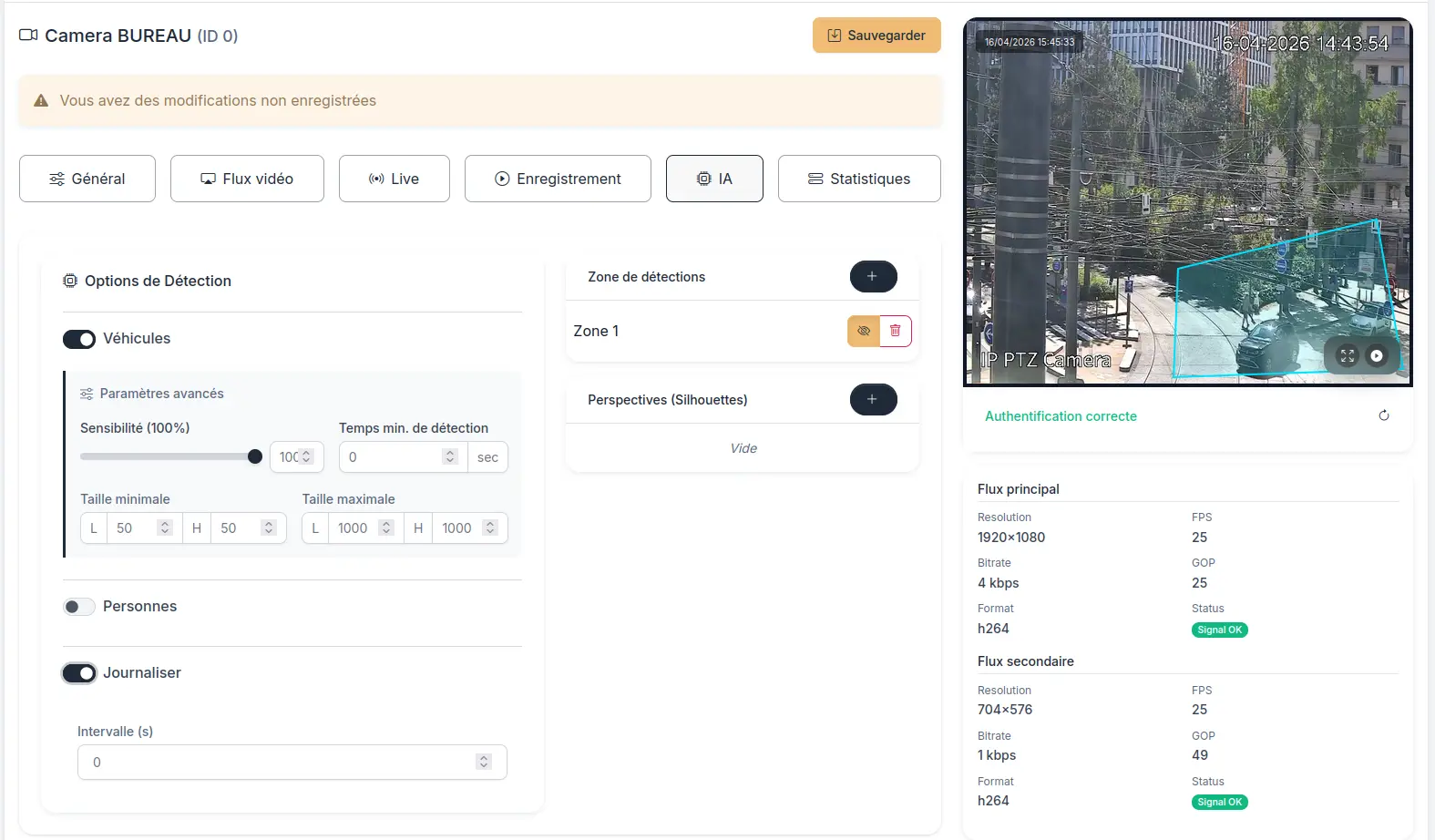
Activez la détection des Personnes, des Véhicules, ou les deux simultanément. Chaque type possède ses propres réglages avancés (sensibilité, taille, temps).
Analyser uniquement si le système est armé
Cette option lie l'analyse IA à l'état d'armement de votre système d'alarme :
- Activé : L'IA n'analyse le flux vidéo que lorsque le système est armé (en mode surveillance). Dès que le système est désarmé, l'analyse s'arrête. Cela évite les détections inutiles pendant les heures d'activité normale (journée, présence du personnel).
- Désactivé : L'analyse tourne en continu, 24h/24, quel que soit l'état du système d'alarme. Toute détection génère un événement, y compris pendant les périodes d'activité normale.
En résumé : activez cette option dans un contexte de sécurité classique (détection d'intrusion hors heures ouvrées). Désactivez-la si vous avez besoin d'un comptage ou d'un suivi permanent (statistiques de fréquentation, supervision continue).
Sensibilité (seuil de confiance)
Le curseur de sensibilité (de 1 % à 100 %) contrôle le seuil de confiance à partir duquel le réseau de neurones considère une détection comme valide.
| Valeur | Comportement | Cas d'usage |
|---|---|---|
| Élevée (80-100 %) | Seules les détections très sûres sont retenues. Moins de faux positifs, mais risque de manquer des cibles partiellement visibles. | Environnement calme, champ dégagé. |
| Moyenne (40-70 %) | Bon compromis entre détection et fiabilité. (Valeur recommandée) | Usage général. |
| Basse (1-30 %) | Détecte davantage d'objets, y compris incertains. Plus de faux positifs possibles. | Scènes difficiles (nuit, contre-jour, objets partiellement masqués). |
En résumé : augmentez la sensibilité si vous avez trop de fausses alertes ; diminuez-la si des cibles ne sont pas détectées.
Temps de détection minimum
Ce paramètre (en secondes) définit combien de temps un objet doit rester détecté de manière continue avant de déclencher une alerte.
| Valeur | Effet | Cas d'usage |
|---|---|---|
| 0 s | Déclenchement immédiat dès la première image détectée. | Réactivité maximale. |
| 1-3 s | L'objet doit persister dans le champ pendant 1 à 3 secondes. Élimine les détections très brèves (passage rapide d'un animal, artefact vidéo). | (Recommandé) Réduit les fausses alertes ponctuelles. |
| > 3 s | Seuls les objets stationnaires ou lents sont pris en compte. | Détection d'intrusion prolongée, surveillance de zones interdites. |
En résumé : augmentez ce délai pour filtrer les détections éphémères et ne garder que les présences significatives.
Filtrage par taille (Min / Max)
Ces champs permettent de restreindre la détection aux objets d'une certaine dimension (en pixels sur le flux analysé). L'IA ignore tout objet dont le cadre englobant (bounding box) est plus petit que la taille minimale ou plus grand que la taille maximale.
| Paramètre | Rôle | Exemple concret |
|---|---|---|
| Taille minimale (L × H) | Exclut les objets trop petits : oiseaux, insectes, reflets. | min 30×30 pour une résolution 640×480 élimine les artefacts de quelques pixels. |
| Taille maximale (L × H) | Exclut les objets trop grands : un arbre qui bouge au premier plan, un véhicule très proche qui envahit tout le cadre. | max 500×500 évite de déclencher sur un objet occupant la quasi-totalité de l'image. |
En résumé : ajustez la taille minimale pour supprimer les petits artefacts (insectes, feuilles) et la taille maximale pour ignorer les très gros objets au premier plan.
:::tip Astuce Les valeurs sont exprimées en pixels sur le flux analysé (le Substream). Si votre Substream est en 640×480, un piéton au fond de l'image pourrait n'occuper que 20×60 pixels. Testez en activant les logs IA pour voir la taille réelle des détections. :::
Zones de détection
Par défaut, l'IA analyse l'intégralité de l'image. Les zones de détection permettent de restreindre l'analyse à des polygones spécifiques du champ de vision.
Pourquoi les utiliser ?
- Exclure des zones à mouvement permanent : une route passante en arrière-plan, un arbre qui bouge avec le vent.
- Concentrer l'analyse sur une entrée, un couloir, un périmètre clôturé.
- Réduire les fausses alertes sans baisser la sensibilité globale.
Comment procéder :
- Cliquez sur + dans le panneau Zones de détection.
- Dessinez un polygone directement sur l'aperçu vidéo en cliquant pour poser les points.
- Utilisez le bouton 👁 pour afficher/masquer une zone, et 🗑 pour la supprimer.
En résumé : sans zone définie, tout le cadre est analysé. Ajoutez des zones pour cibler uniquement les régions qui vous intéressent et réduire le bruit.
Perspectives (Silhouettes de référence)
Les perspectives sont des silhouettes de référence que vous placez à différents endroits de l'image pour indiquer au système la taille attendue d'une personne en fonction de la profondeur de champ.
Pourquoi est-ce utile ? Dans une image de caméra, un humain proche de l'objectif apparaît grand, tandis qu'un humain au fond du champ apparaît petit. Sans cette information, l'IA risque :
- De rater un piéton au loin (trop petit par rapport au filtre de taille minimale).
- De déclencher à tort sur un objet proche qui a la forme d'une personne mais n'en est pas une.
Comment procéder :
- Cliquez sur + dans le panneau Perspectives.
- Une silhouette apparaît sur la vidéo. Déplacez-la et redimensionnez-la pour qu'elle corresponde à la taille réelle qu'aurait une personne debout à cet endroit de l'image.
- Répétez l'opération à plusieurs distances (premier plan, milieu, fond) pour donner au système une carte de profondeur fiable.
- Utilisez le bouton 👁 pour afficher/masquer, et 🗑 pour supprimer.
En résumé : les perspectives indiquent au système « à cet endroit de l'image, une personne fait cette taille ». Plus vous en placez à différentes profondeurs, plus la détection sera précise et calibrée.
Journaliser les détections (Journal)
Le bouton Journaliser active l'enregistrement détaillé de chaque détection effectuée par l'IA. Ces logs apparaissent en temps réel dans le panneau « Dernières détections » à droite de l'écran.
Pourquoi l'activer ?
Les logs sont indispensables pour diagnostiquer les fausses détections. Chaque entrée du journal indique le type d'objet détecté, son score de confiance (en %) et la taille du cadre englobant (en pixels). Cela vous permet de comprendre précisément d'où vient une fausse alerte :
- Score de confiance trop bas → le seuil de sensibilité est réglé trop bas, relevez-le.
- Objet détecté très petit (ex. 10×15 px) → c'est probablement un insecte ou un artefact, augmentez la taille minimale.
- Objet détecté très grand (ex. 600×450 px) → un objet au premier plan envahit le cadre, ajustez la taille maximale.
- Détections dans une zone non souhaitée → ajoutez ou affinez vos zones de détection.
Vous pouvez aussi configurer un intervalle minimum entre les logs (en secondes) pour éviter de saturer le journal lors de détections répétitives.
:::tip Recommandation Activez les logs lors de la mise au point initiale de votre configuration IA. Une fois les réglages stabilisés et les fausses détections éliminées, vous pouvez les désactiver pour alléger les ressources. :::
📊 Statistiques
Permet de visualiser le débit réseau (bitrate) instantané et maximum de l'envoi cloud pour diagnostiquer les connexions lentes.