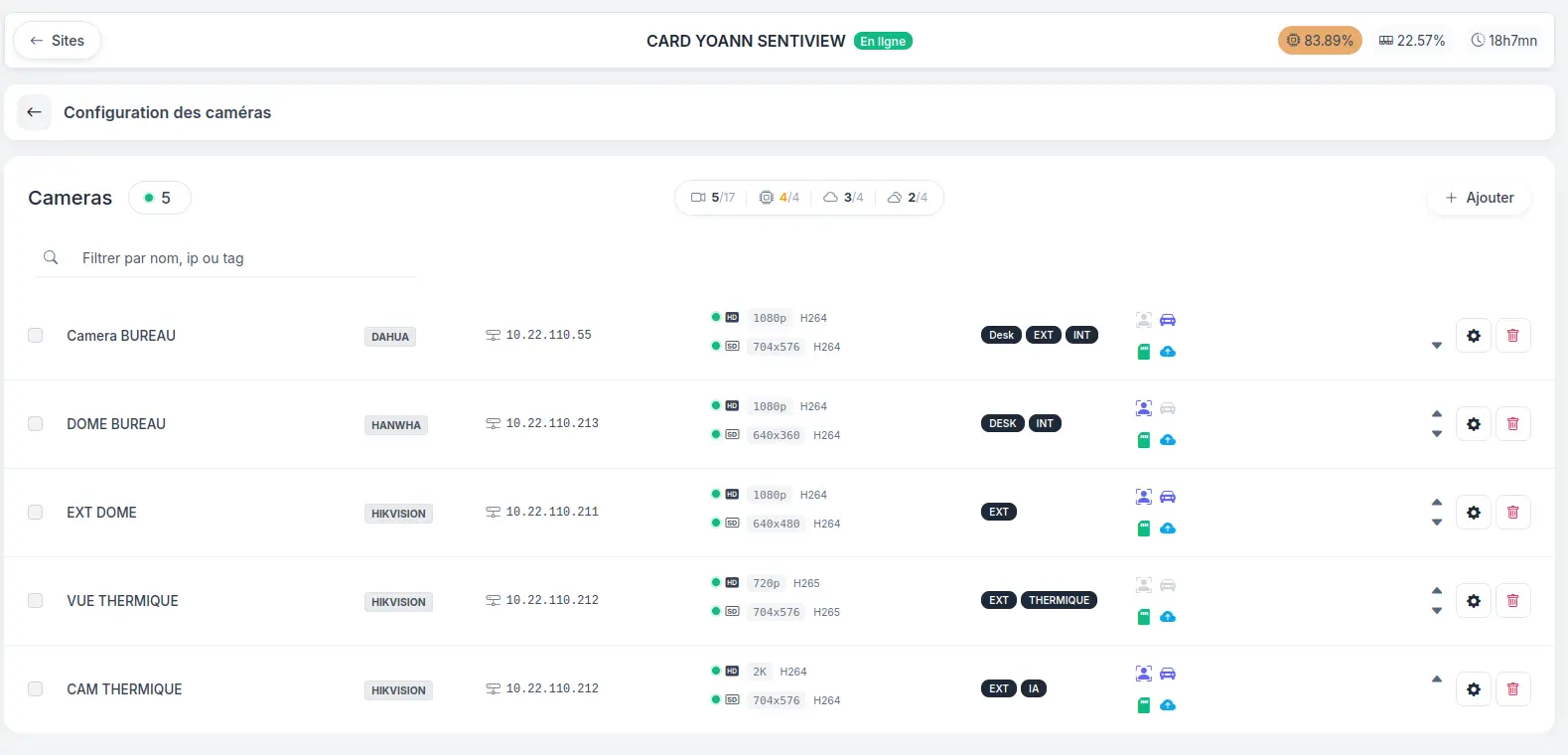
🎥 Gestion des caméras IP (Dômes & Bullet)
Ce guide explique comment ajouter et surveiller vos caméras IP sur la plateforme SentiView.
Toutes les caméras IP capables de délivrer un flux vidéo sous protocole RTSP (H.264 / H.265) sont 100% compatibles. Parmi les marques les plus courantes : Hikvision, Dahua, Hanwha, etc.
🎥 Menu Caméras
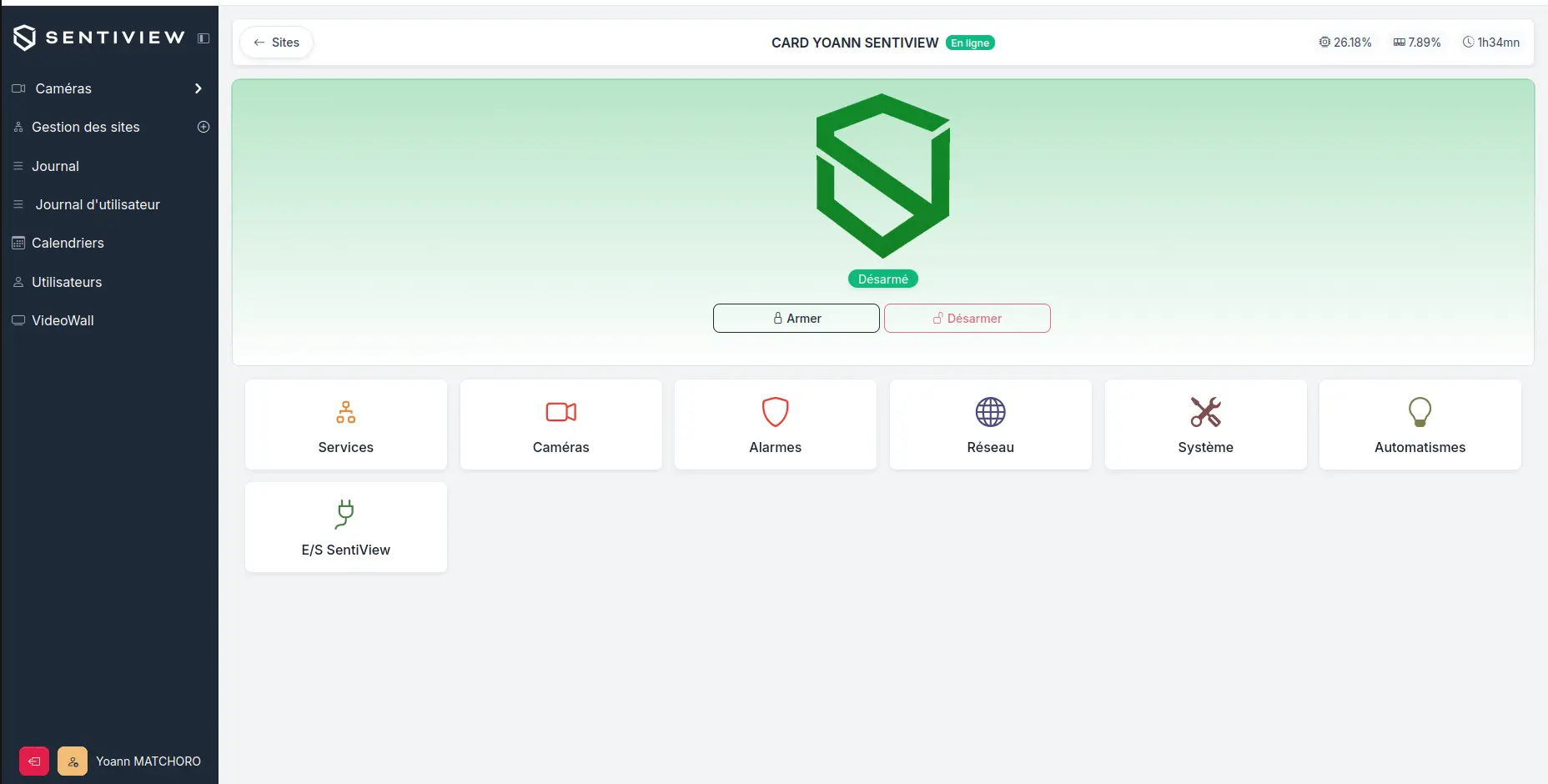
Pour accéder à l'ajout et à la supervision des caméras, accéder à la configuration du système, onglet Caméras.
Ajouter une caméra
Pour ajouter un nouvel équipement :
- Cliquez sur le bouton "+" Ajouter.
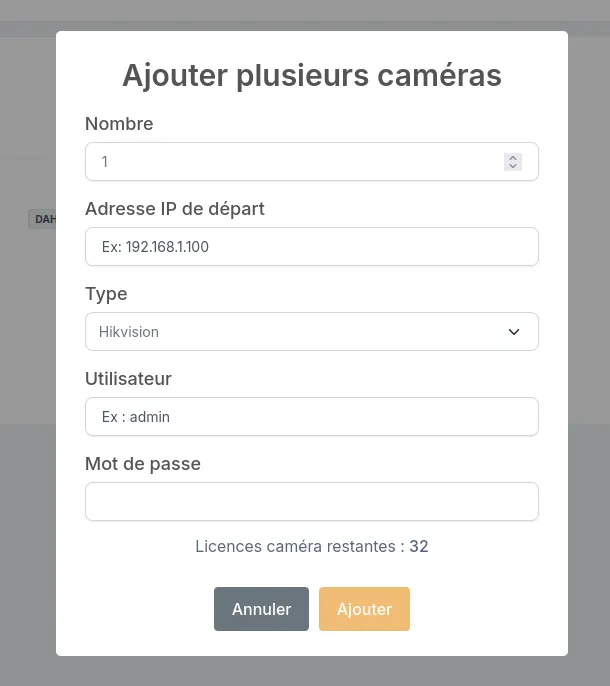
Ajouter plusieurs caméras
Vous avez aussi la possibilité d'ajouter des caméras en batch avec le bouton ajout multiple. Il faudra renseigner les login et mot de passe de vos caméras ainsi qu'une ip de départ et le nombre de caméras à ajouter. Le logiciel va alors scanner le réseau et remonter les caméras avec ces identifiants. Attention le nombre de caméras à ajouter est limité par le nombre de licence disponible.
Suivi des ressources et licences
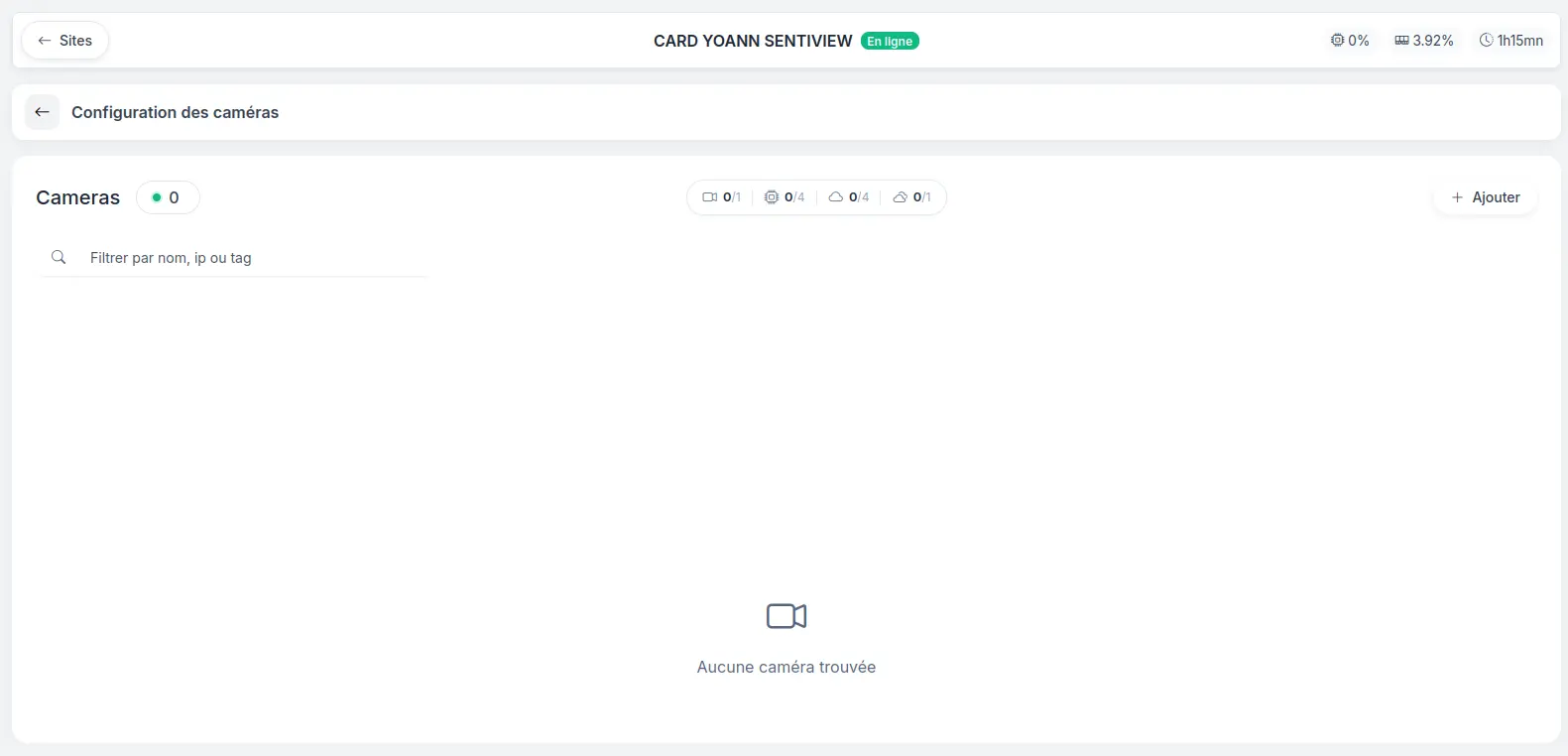
Le menu Caméras sert également de tableau de bord des quotas disponibles sur votre Bridge nano :
- 📦 Enregistrement local : Nombre de caméras pouvant être enregistrées sur le SSD local.
- 🧠 Analyse IA : Nombre de flux bénéficiant simultanément de l'analyse intelligente par IA.
- ☁️ Stockage Cloud (10/30 jours) : Nombre de licences cloud disponibles.
🔍 Supervision de la liste des caméras
Une fois vos caméras ajoutées, vous pouvez les trier et vérifier leur statut en temps réel :
- Filtrage et Recherche : Saisissez un Nom, une Adresse IP ou un Tag pour filtrer instantanément la liste.
- Statut de connexion : Un voyant vert/rouge indique si la caméra est en ligne.
- Monitoring des flux : Affiche la résolution en temps réel des flux primaire et secondaire.
- Services actifs : Des icônes indiquent l'activation de l'IA (Humain/Véhicule) et du stockage (Local 💾 / Cloud ☁️).