📞 Configuration des Notifications et des Alertes Vidéo
Ce guide est destiné aux installateurs et techniciens. Il explique comment configurer le répertoire des destinataires, paramétrer les canaux d'alerte (SMS, Email, Appel vocal, Push) et gérer les fenêtres d'alertes vidéo en temps réel sur la plateforme.
🧭 Fonctionnement Général de la Chaîne d'Alerte
Lorsqu'un événement survient sur un site (intrusion, défaut technique, perte de connexion d'un équipement), le système déclenche automatiquement les actions d'alerte paramétrées :
- Détection de l'Événement : La centrale ou l'équipement du site détecte une alarme ou un défaut.
- Diffusion de l'Alerte : Le système distribue l'alerte sur différents canaux :
- Notifications aux Destinataires : Email, SMS, Appel vocal, Push sur l'application mobile.
- Télésurveillance : Transmission automatique au format standard SIA.
- Pop-up Vidéo : Ouverture de la modale de lecture vidéo pour acquittement par l'opérateur.
👥 1. Configuration du Répertoire des Destinataires
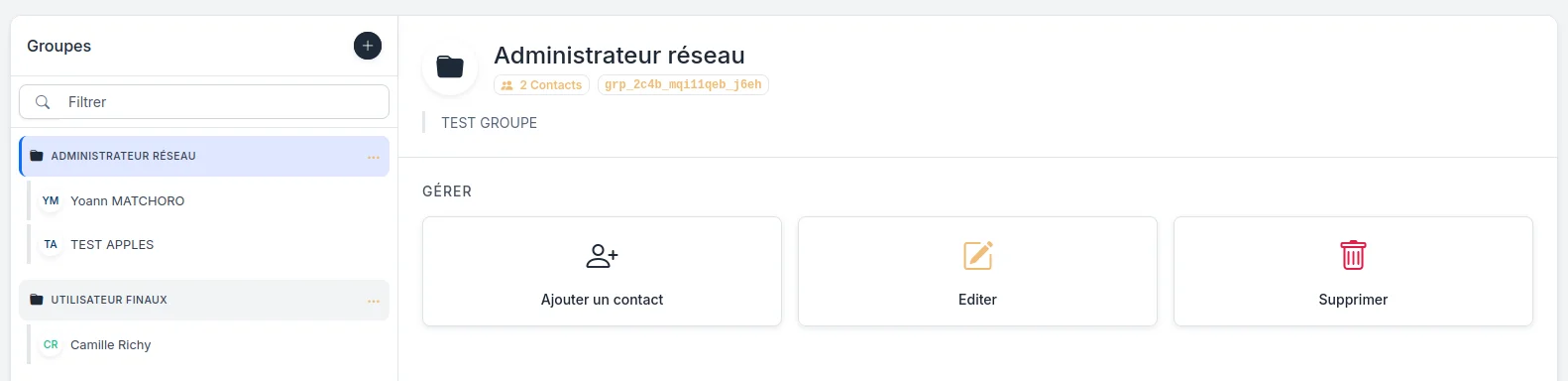
La gestion des contacts s'effectue dans le menu de configuration du site, en cliquant sur l'onglet Contacts, dans le menu déroulant à droite.

Structuration par Groupes
Les destinataires sont organisés en groupes de contacts (ex: Équipe d'astreinte, Direction, Gardiennage). Chaque groupe possède ses propres règles d'alerte. Pour créer un nouveau groupe, il faut cliquer sur le +.
Types de Contacts
-
Utilisateurs du système (Contacts internes) :
- Personnes disposant déjà d'un compte utilisateur sur la plateforme.
- Leurs coordonnées (Email, Langue, Fuseau horaire) sont automatiquement récupérées.
- Seuls les utilisateurs du système peuvent recevoir les notifications Push sur l'application mobile.
-
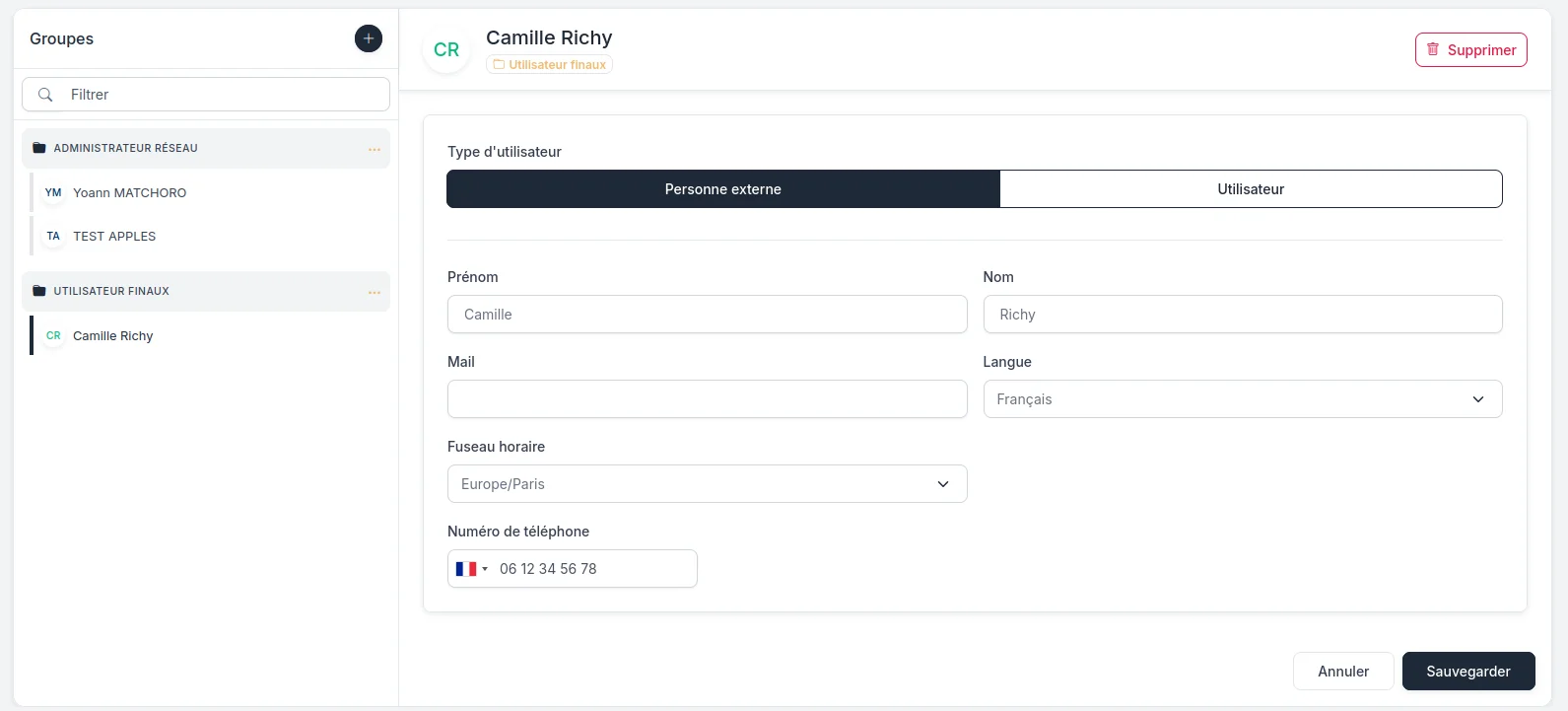
Contacts externes :
- Destinataires qui n'ont pas de compte sur la plateforme (ex: prestataire de sécurité, gardien itinérant).
- Renseignez directement leurs coordonnées : Prénom, Nom, Adresse email, Langue et Numéro de téléphone au format international.
- Peuvent recevoir des alerte par Email, SMS et Appels vocaux.
✉️ 2. Canaux de Notification Disponibles
En revenant sur la page de configuration du service Alarme, vous pouvez ici programmer des notifications.
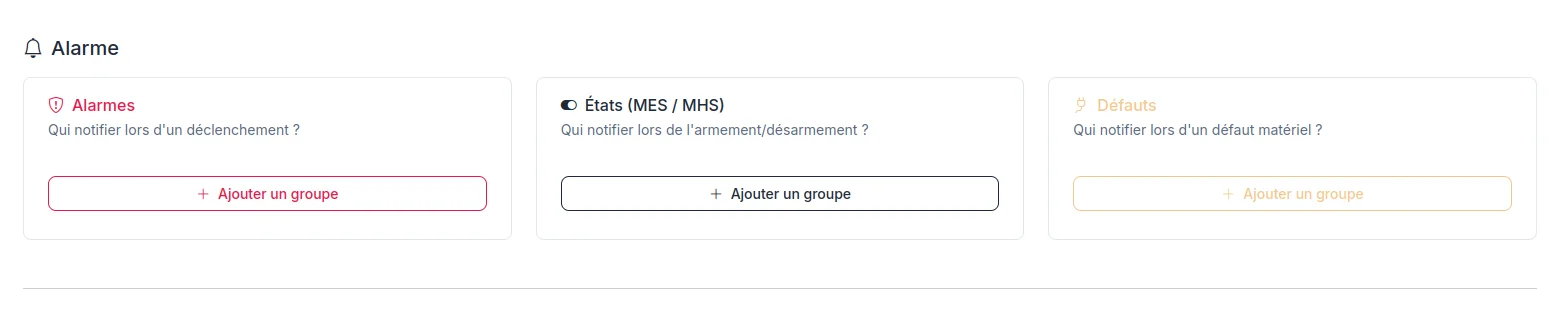
Pour chaque groupe de contacts, vous pouvez activer un ou plusieurs modes d'alerte :
| Canal | Utilisation & Description |
|---|---|
| Envoi d'un courriel détaillé contenant le sujet de l'alerte, l'horodatage précis et la désignation de l'équipement concerné. | |
| 📱 SMS | Message texte court transmis immédiatement sur le mobile du destinataire. |
| 📞 Appel Vocal | Appel téléphonique automatisé qui lit oralement le message d'alerte dès que le destinataire décroche. |
| 🔔 Push Mobile | Notification instantanée sur l'application smartphone. Un appui sur la notification redirige directement vers le Replay de la caméra concernée. |
📡 3. Alertes Système & Perte de Connexion
En plus des alarmes d'intrusion ou techniques, le système supervise en permanence l'état de ligne des équipements :
- Alertes de perte de liaison : Si un équipement ne répond plus ou se déconnecte, une notification système est envoyée aux groupes autorisés.
- Alertes de rétablissement : Dès que l'équipement repasse en ligne, un message de confirmation est transmis.
- Option Notification Système : Dans chaque groupe de contacts, cochez les interrupteurs (Email, SMS, Push) sous la section Notifications système (Perte de connexion) pour autoriser la réception de ces alertes de supervision.
4. Gestion des Alertes Vidéo Pop-up
Lorsqu'une alarme associée à une caméra est déclenchée, une séquence vidéo d'alerte est immédiatement générée et mise à disposition des opérateurs sur le portail web.
Fonctionnement de la Pop-up Vidéo
- Badge & Bouton Flottant : Un bouton muni d'un compteur rouge apparaît en bas de l'écran dès qu'un ou plusieurs clips vidéo d'alarme non lus sont disponibles.
- Ouverture Automatique : La fenêtre modale de lecture s'ouvre à l'écran avec le clip vidéo d'alarme préchargé.
- Actions d'Acquittement :
- Acquitter : Confirme que l'événement a été pris en compte par l'opérateur et ferme le clip.
- Suivant : Passe directement au clip vidéo d'alarme suivant s'il y a plusieurs alertes en attente.
- Fermer : Conserve le clip dans la liste des alertes non lues et ferme la modale.